

A medida que se acerca el Día de San Valentín, el amor está en el aire y muchas parejas se preparan para celebrar su vínculo especial dando el sí, quiero. Con la alegría de las bodas en el horizonte, crece la demanda de la forma perfecta de expresar este amor: mediante invitaciones y tarjetas de boda bellamente elaboradas. En este artículo, profundizamos en el arte de escribir invitaciones de boda en grandes cantidades y ofrecemos ideas y orientación a las parejas que buscan la mejor manera de conmemorar su amor durante estos días extraordinarios. Tanto si sois una pareja a punto de casaros como si trabajáis profesionalmente en el sector nupcial, acompáñanos a explorar los métodos más eficaces para crear papelería de boda emotiva y memorable que capte la esencia del amor y la celebración.
Embárcate en un recorrido completo por la aplicación del trazador de pluma iAuto de UUNA TEK para la composición tipográfica y la producción en masa de sobres para invitaciones de boda. Es importante señalar que la técnica de producción de las invitaciones de boda sigue siendo la misma; sin embargo, este tutorial se centra específicamente en mostrar el proceso utilizando sobres.
Dadas las características únicas de mis sobres, que incluyen una solapa asegurada con una hebilla, es necesario prestar especial atención al escribir texto en esta zona específica. Para garantizar una producción por lotes fluida y sin riesgo de atascos, se recomienda encarecidamente realizar una prueba preliminar antes de iniciar el proceso. En este tutorial se emplea un enfoque diferente al del anterior, teniendo en cuenta las características distintivas del sobre, como se muestra a continuación:
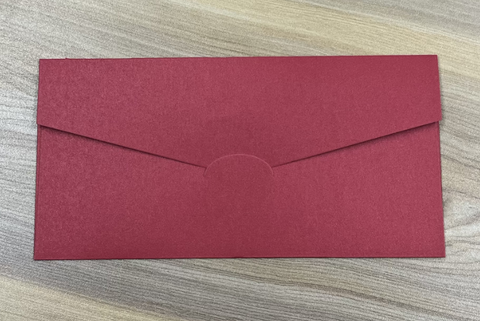
En los casos en los que no sea necesario escribir texto en la solapa, se recomienda seguir las precauciones descritas en el siguiente tutorial. Este tutorial te guía durante el proceso de compra de un sobre adecuado y de configuración de los parámetros correspondientes. Para obtener información detallada, consulta el tutorial disponible en este enlace: Tutorial: Cómo crear tarjetas de felicitación en grandes cantidades con la alimentación automática iAutoEsta guía completa te proporcionará los detalles necesarios para agilizar la creación de tarjetas de felicitación en grandes cantidades con la función de alimentación automática iAuto.
Parte 1: Crear una lista automatizada de reemplazo de nombres
Dado que las invitaciones de boda están destinadas a diversos destinatarios, es esencial implementar una función de sustitución automática de nombres para producirlas por lotes de manera eficiente. Comienza configurando el tamaño del sobre. Abre el software, accede a la función Tabla y ajusta las dimensiones del lienzo para que coincidan exactamente con el tamaño del sobre. En el caso mencionado anteriormente, en el que el sobre mide 22*11 cm con la solapa doblada, establece el tamaño del lienzo en 22*11 cm. Esto garantiza una alineación precisa en los pasos posteriores del proceso de creación de la invitación.

Guarda los nombres de varios clientes en una tabla de Excel, como se muestra a continuación (ten en cuenta que los nombres proporcionados se generaron aleatoriamente con ChatGPT y solo sirven como ejemplo):

A continuación, utiliza la función Tabla para añadir una tabla con una fila y dos columnas. Ajusta el número de filas y columnas según tus necesidades específicas. Este es un ejemplo con una fila y dos columnas:

Una vez generado el formulario, puedes introducir el contenido que deseas escribir, que puede ser estático o estar sujeto a cambios automáticos. Comienza introduciendo el contenido fijo:

Después de introducir el contenido fijo, procede a introducir los nombres que deseas citar. Selecciona la celda donde debe introducirse el contenido, haz clic derecho en ella y elige la opción «Vincular la celda actual». Esto establecerá una conexión entre la celda seleccionada y la fuente de datos correspondiente, lo que permitirá actualizar dinámicamente el contenido según los nombres almacenados en tu tabla de Excel.
Al vincular la celda, te aseguras de que el contenido se ajuste dinámicamente a los nombres específicos asociados con cada cliente, lo que aporta un toque personalizado a tus invitaciones.

Dado que los nombres de tu tabla de Excel comienzan en la celda A1, procede a vincular la celda A1. Haz clic en la celda, selecciona la opción «Vincular la celda actual» y, a continuación, haz clic en «Añadir» para generar el resultado de la vinculación.
Esto establece una conexión dinámica entre el contenido de tu documento y los datos almacenados en la tabla de Excel, lo que garantiza que los nombres se completen automáticamente en las celdas designadas y permite crear invitaciones personalizadas para cada cliente.

Después de vincular las celdas individuales, dirígete a la función «Datos de aplicación por lotes» de la izquierda. Vincula la tabla creada anteriormente, conectando el contenido de tu documento con la información de los clientes almacenada en la tabla de Excel. Este paso permite aplicar los datos por lotes de manera eficiente y garantiza que el nombre de cada cliente se incorpore dinámicamente en las celdas correspondientes del documento.
Al utilizar la función «Aplicar datos por lotes» y vincular la tabla, agilizas el proceso de generación de contenido personalizado para varias invitaciones, ahorras tiempo y garantizas la precisión.

Dado que los nombres están organizados por filas en la tabla de Excel, elige la opción «Dividir por filas». Esto garantiza que los datos se segmenten correctamente y permite que el software trate cada fila como un conjunto de información independiente.
Al seleccionar «Dividir por filas», aumentas la precisión y la eficiencia del proceso de aplicación de datos por lotes, en consonancia con la organización por filas de los nombres de tus clientes en la tabla de Excel.


Después de elegir «Dividir por filas», selecciona la tabla de Excel que has preparado previamente. Esto implica especificar el archivo de Excel y la tabla que contienen los nombres de los clientes y la información asociada.
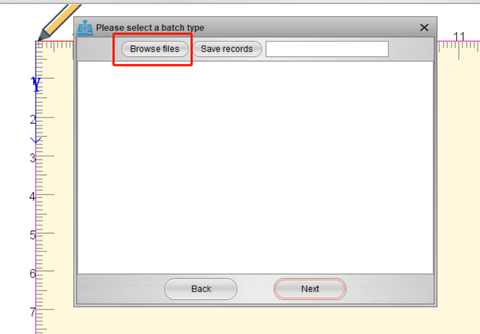


Siguiendo estos pasos, el contenido de la tabla de Excel se puede insertar e integrar correctamente en el documento. La vinculación dinámica y la aplicación por lotes de los datos facilitan la creación de contenido personalizado para cada cliente, garantizando que las invitaciones se adapten con nombres y datos individuales. Este proceso optimizado mejora la eficiencia y la precisión al producir un lote de invitaciones con el mínimo esfuerzo.

En este paso, puedes elegir «Página» para previsualizar el documento con diferentes nombres. Esta función te permite comprobar visualmente cómo aparece el contenido para cada cliente y asegurarte de que la información personalizada se refleja correctamente en las invitaciones. La previsualización con diferentes nombres ofrece una valiosa oportunidad para verificar el diseño y el contenido, garantizando un resultado cuidado y personalizado para cada destinatario.

En esta etapa, se ha completado la configuración para insertar por lotes contenido diferente. Si la longitud y el ancho de las celdas no son suficientes, puedes ajustarlos fácilmente arrastrando el ratón. Solo tienes que ir al área designada y arrastrar el ratón para cambiar el tamaño de las celdas y adaptarlas a la longitud y el ancho del contenido deseado. Esta flexibilidad garantiza que el diseño se ajuste a tus requisitos específicos, ofreciendo un resultado uniforme y visualmente atractivo en las invitaciones finales.

Parte 2 - Creación de otro contenido de texto dentro del sobre
Ahora, la tarea restante consiste en dar formato a contenido fijo adicional, como la hora y el lugar de la boda. Esto puede hacerse organizando el contenido en párrafos distintos y especificando sus posiciones exactas de escritura. Para integrar fácilmente el primer contenido de texto en el lienzo, utiliza la función de caracteres, que permite colocarlo y mostrarlo con precisión dentro del diseño de la invitación.


Coloca el cursor en forma de cruz en la esquina superior izquierda del texto, haz clic y arrastra para seleccionar todo el texto. Después, elige las opciones de fuente para cambiar fácilmente entre distintos estilos de fuente.

El diseño del sobre puede organizarse mediante las siguientes funciones:
1. Tamaño de fuente:
- Ajusta el tamaño del texto según sea necesario. Si el tamaño actual no es suficiente, puedes introducir manualmente cualquier valor para conseguir el tamaño de fuente deseado.
2. Espaciado entre palabras:
- Modifica el espacio entre las letras para aumentarlo o reducirlo y mejorar el atractivo visual y la legibilidad.
3. Interlineado:
- Ajusta el espacio entre las líneas para controlar la estructura general y la estética del texto.
4. Espacio entre palabras:
- Ajusta con precisión el espacio entre las palabras. Los espacios aleatorios, generados dentro de los valores máximo y mínimo especificados, simulan la aleatoriedad natural de la escritura a mano.
5. Margen izquierdo, margen derecho:
- Ajusta el tamaño de los espacios entre los límites izquierdo y derecho y las palabras. Los intervalos aleatorios, generados dentro de los valores máximo y mínimo especificados, reproducen la espontaneidad de la escritura natural.
Además, se recomienda mantener un espacio de 20 mm alrededor del texto para garantizar el funcionamiento óptimo del robot de escritura. Este margen permite que el robot escriba con fluidez y sin posibles interferencias, lo que contribuye a la precisión y calidad generales del contenido escrito en el sobre.

En las opciones de la izquierda, cada vez que hagas clic en «actualizar», el software ajustará de forma automática y aleatoria el espaciado entre palabras y cambiará las fuentes según el estilo de fuente personalizado. Esta función dinámica garantiza un resultado más realista y variado, lo que aumenta la autenticidad del resultado final.

Del mismo modo, aquí puedes modificar rápidamente el texto y ajustar el diseño mediante una interfaz fácil de usar, similar a Microsoft Word. Este enfoque intuitivo permite personalizar el contenido del sobre de forma sencilla y eficaz.

También hemos incorporado algoritmos aleatorios para ajustar el ángulo del texto. Si el efecto generado no resulta satisfactorio, puedes probar a reducir el rango de ajuste automático. Esta configuración permite ajustar el ángulo con precisión y ofrece un mayor control sobre el aspecto general del texto.


Para obtener resultados óptimos, se recomienda establecer los tres parámetros en sus valores mínimos:

En Deformación de fuentes, se recomienda ajustar el tamaño del texto al 100 %, evitando cualquier escalado para obtener resultados óptimos.

Siguiendo los pasos indicados, puedes incorporar varios párrafos de texto para la composición. Ten en cuenta que debes componer según la posición real de escritura del sobre, dejando un margen de 20 mm a su alrededor. Presta especial atención a la posición del prensapapel al final, para que la rueda de presión pueda presionar eficazmente el papel y permitir una escritura normal.
Al finalizar, el efecto deseado debería ser el siguiente:

Parte 3 - Inicio de la producción en lotes:
Por fin, es hora de comenzar la producción de los sobres en lotes. Coloca el sobre boca abajo en la ranura de alimentación de papel, teniendo en cuenta que la escritura real comienza en la esquina inferior derecha de la máquina. Ajusta la posición de la hebilla para que coincida con el ancho del sobre, asegurando una alineación adecuada para el proceso de escritura.

Instala el bolígrafo:
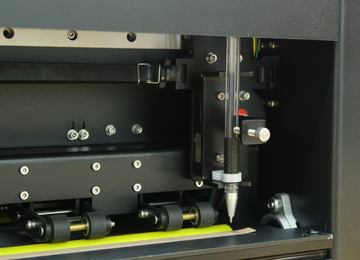
Haz clic en «Todos» para generar el código G de todas las páginas (seleccionar «Actual» solo genera el código G de la página actual). Establece la cantidad que se escribirá, normalmente especificando 1 copia para cada sobre del lote.

Una vez completados todos los preparativos, haz clic en el botón «Escribir» para iniciar el proceso de producción. Esta acción activa el robot de escritura para comenzar a generar el número especificado de copias de tu lote de sobres.
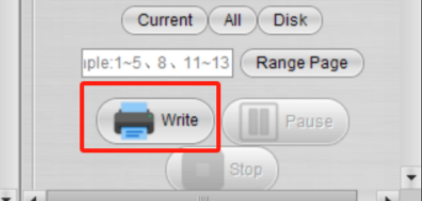
El resultado es el siguiente:

Más artículos relacionados con iAuto:
- Cómo automatizar la escritura en lotes de tarjetas A6 con la máquina de escritura automática iAuto de UUNA TEK
- Cómo automatizar la escritura en lotes de sobres n.º 10 con la máquina de escritura automática iAuto de UUNA TEK
- Los 10 mejores consejos para evitar atascos de papel con la máquina de escritura automática iAuto
- Obtén miles de variaciones de fuentes con la función de deformación de fuentes/trazos
- Escritura en lotes con el plotter de trazado con bolígrafo iAuto: abrir y utilizar archivos TXT o de Word con fuentes seleccionadas
- [iAuto Tutorial]Convertir texto a SVG con Inkscape para el plotter de trazado con bolígrafo iAuto
- [iAuto Tutoriales]Cómo escribir sobres en lotes con la máquina de escritura automática iAuto
- [iAuto Tutoriales]Cómo instalar el software para el plotter de trazado con bolígrafo iAuto de UUNA TEK®
- [iAuto Tutoriales]Cómo lograr una escritura automática en lotes con varias fuentes usando el plotter de trazado con bolígrafo iAuto
- [iAuto Tutoriales] Cómo registrar y conectar el plotter de trazado con bolígrafo iAuto de UUNA TEK®
- [iAuto Tutoriales]Cómo crear tarjetas de felicitación en lotes con el plotter de trazado con alimentación automática iAuto