

En esta completa guía DIY, te guiaremos por el proceso creativo para diseñar únicas tarjetas de boda Save The Date tamaño A6 utilizando papel A4 y el innovador iDraw Pen Plotter. Desde la generación de materiales temáticos hasta la creación de archivos SVG con Inkscape y la incorporación de contenido de texto atractivo, cada paso está diseñado para ayudarte a crear obras maestras personalizadas. El iDraw Pen Plotter se convierte en tu aliado artístico, permitiéndote cambiar fácilmente entre bolígrafos de distintos colores mientras das vida a tu visión. Celebra la fusión de creatividad y tecnología y crea tarjetas Save The Date que reflejen la singularidad de tu día especial.
Paso 1: Generación de materiales temáticos
Para comenzar tu proyecto DIY, considera incorporar decoraciones relacionadas con bodas para dar un toque único a tu tarjeta Save The Date. Una opción es usar ChatGPT para generar ideas inspiradoras para los materiales temáticos. Como alternativa, si prefieres un enfoque práctico, puedes dar rienda suelta a tu creatividad utilizando software vectorial como Adobe Illustrator para crear tú mismo estos materiales.
Tanto si eliges aprovechar el poder de los conceptos generados por IA como si prefieres un proceso de diseño más manual, el objetivo es dotar a tu tarjeta Save The Date de elementos que reflejen la esencia de tu día especial. ¡Adentrémonos en el proceso creativo y hagamos que tu tarjeta Save The Date sea realmente única!

Paso 2: Creación de archivos SVG con Inkscape
Ahora, demos vida a tu tarjeta Save The Date diseñando su contenido y convirtiéndolo en un archivo SVG compatible con el iDraw Pen Plotter.
-
Integración de materiales: comienza importando en Inkscape los materiales temáticos generados anteriormente. Ve a la función «Importar» del menú «Archivo» para incorporar estos elementos sin problemas a tu lienzo de diseño.
Consejo profesional: aprovecha las versátiles herramientas de Inkscape para organizar y personalizar los materiales importados, asegurándote de que armonicen perfectamente con tu tarjeta Save The Date.

-
Luego, ve a la función de trazado de mapas de bits:

-
Configura los parámetros; normalmente, los valores predeterminados son suficientes. Después, haz clic en Aplicar para convertir la imagen en un archivo SVG (líneas de contorno):


-
Haz doble clic en el contorno generado para editar la ruta; puedes elegir eliminar las partes que no necesitas y conservar solo lo que necesitas:


Paso 3: Añadir texto con efectos únicos
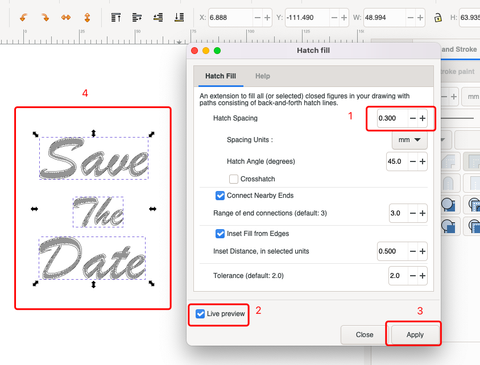
A medida que nos acercamos a los últimos retoques de tu tarjeta Save The Date DIY, veamos cómo incorporar un texto atractivo. Eleva tu diseño con textos distintivos que puedan transformarse en diversos efectos, ya sea una línea única elegante o un contorno relleno con estilo.
Crear un efecto de línea única con Hershey Text:
-
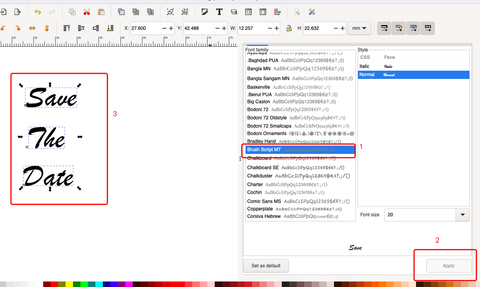
Introducción de texto: Comienza introduciendo el texto que desees en el lienzo.
-
Selección: Resalta el texto que acabas de introducir.
-
Opción Hershey Text: Abre la función Hershey Text para desbloquear una amplia variedad de posibilidades para tus efectos de texto.
Consejo profesional: Experimenta con distintas fuentes, tamaños y estilos dentro de la opción Hershey Text para lograr el efecto de línea única deseado para tu texto.






Paso 4: Da vida a tu diseño con el trazador de bolígrafos iDraw
¡Ha llegado el gran final! Usemos el trazador de bolígrafos iDraw para dar vida a tu tarjeta Save The Date meticulosamente diseñada. Como utilizaremos bolígrafos de distintos colores, aprovecharemos la función de capas para lograr dibujos diferenciados.
-
Segmentación por color: Separa los materiales según sus colores para agilizar el proceso de dibujo. Identifica los distintos elementos que se dibujarán con bolígrafos de tonalidades específicas.
-
Organización de las capas: Selecciona con precisión cada material correspondiente, haz clic derecho y utiliza la función «Mover a capa». Este paso garantiza que los materiales de distintos colores se ubiquen en las capas designadas.
Consejo profesional: Organizar las capas cuidadosamente hace que el proceso de dibujo sea más fluido y permite que el trazador de bolígrafos iDraw ejecute cada color con precisión.


Paso 5: Dibujo secuencial con bolígrafos de distintos colores
La grandeza de tu tarjeta de «Save The Date» se despliega al pasar de un color a otro. Después de completar el dibujo con el bolígrafo negro, cambia sin interrupciones al bolígrafo rojo para continuar el viaje artístico.
-
Dibujo con el bolígrafo negro: Comienza el proceso de dibujo con el bolígrafo negro, siguiendo las capas y el diseño que organizaste minuciosamente.
-
Cambio de bolígrafo: Una vez terminado el trabajo con el bolígrafo negro, cambia suavemente al bolígrafo rojo. Asegúrate de alinear todo con precisión con el diseño existente para mantener la continuidad.
Consejo profesional: Tómate tu tiempo al cambiar de bolígrafo para garantizar una continuación fluida de tu obra.
-
Resultado final: El resultado es una tarjeta de «Save The Date» visualmente impresionante, con una combinación armoniosa de colores, en la que cada bolígrafo aporta su toque único al diseño general.


Resumen: Crea tu tarjeta única de «Save The Date» con el trazador de bolígrafos iDraw
Embárcate en un viaje creativo con nuestra guía de bricolaje, en la que exploramos el arte de crear tarjetas de boda A6 de «Save The Date» utilizando papel A4 y el trazador de bolígrafos iDraw. Desde generar los materiales temáticos hasta organizar las capas, cada paso se detalla para ayudarte a crear obras maestras personalizadas. La guía celebra la unión de la creatividad y la tecnología, garantizando que tus tarjetas de «Save The Date» destaquen con colores vibrantes y diseños únicos. Crea una experiencia inolvidable para tus destinatarios con este tutorial paso a paso, adaptado para hacer que tu día especial sea aún más memorable.