

Este artículo ha sido aportado por @Frank Lohmann
Los impresores murales que imprimen imágenes coloridas en la pared se utilizan cada vez más. Me gustó mucho la idea de crear una imagen delante de nuestros invitados. Después de buscar y encontrar sistemas adecuados, pronto quedó claro que una impresora de ese tipo sería demasiado cara. También descarté rápidamente pintar la pared de blanco antes de cada nueva impresión. Así que seguí buscando y llegué a los plotters de bolígrafo. Varias búsquedas más me llevaron a los plotters de bolígrafo iDraw H de tamaño A1 de UUNA TEK. Me gustó de inmediato que hubiera tamaños de A4 a A2.
Para nuestros fines, el tamaño A1 era perfecto. Pedido a través de la tienda oficial de iDraw de UUNA TEK y entregado rápidamente, fue un comienzo muy bueno.
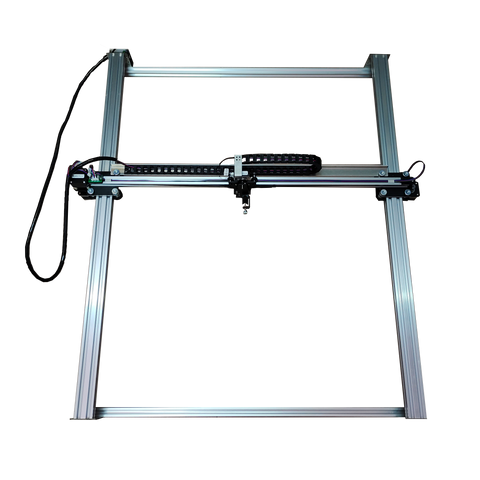
El montaje no fue un problema con la memoria USB incluida, que resolvía todas las dudas mediante vídeos.
Los siguientes pasos para instalar los controladores de idraw 2.0 en inkscape resultaron ser igual de sencillos. El software necesario también estaba en la memoria USB suministrada. Así que pude comenzar a realizar el primer trazado menos de 30 minutos después de iniciar el montaje. Estoy y sigo estando encantado.
Dado que los plotters están diseñados para trabajar en horizontal, es necesario considerar de antemano qué es posible. El iDraw H Pen Plotter tiene un eje Y pesado con 2 motores, un eje X ligero con un motor y un motor Z aún más ligero.
Mediante pruebas, descubrimos que el eje Y es demasiado pesado para la impresión vertical. Solo se puede colgar el plotter horizontalmente, no verticalmente en una pared.
El gran peso del eje Y hace que el cabezal del plotter baje demasiado rápido al salir. Esto provocaría daños rápidamente. El eje X está suficientemente equilibrado y se mueve lo bastante despacio como para regresar a la posición inicial una vez finalizado el trazado. De este modo, no se producen daños.
El soporte para el bolígrafo debe estar orientado hacia abajo en un ángulo de 30 grados. Esta es la única forma de suministrar pintura al bolígrafo de manera óptima sin que se seque. Sin inclinación, no puede fluir suficiente color después de la punta.
El plotter debe estar firmemente fijado a una placa lisa y sujeto de forma estable a la pared. Los actuadores generan mucho movimiento durante el trazado.
Como nuestro plotter está en un espacio público y los clientes tienen acceso a él, compramos un portátil barato de 250 € con Windows. Solo ejecuta Inkscape y el portátil tiene el mismo acceso a Internet. Esto nos permite minimizar los riesgos de seguridad relacionados con virus y el acceso de los clientes. Una protección adicional mediante contraseña bloquea el portátil. Cargamos los datos mediante una memoria USB.
Software sobre la configuración del plotter vertical
Trabajamos con Inkscape y DrawbotV3 para vectorizar imágenes y adaptarlas al plotter.
Especialmente Drawbotv3 ofrece posibilidades para codificar un archivo con varios colores. Más adelante, el software guarda cada color por separado y se puede ir seleccionando en Inkscape para crear trazados multicolores. Decidimos girar 90 grados los archivos de imagen o SVG importados y configurar el documento en orientación vertical. Nuestro plotter cuelga en el restaurante y los clientes deben seguir la creación de un archivo durante toda su visita al restaurante. Hablaremos más sobre esto a partir del paso 5.
Cómo trazar verticalmente con el plotter de bolígrafo iDraw H
Paso 1 - Encuentra un panel adecuado
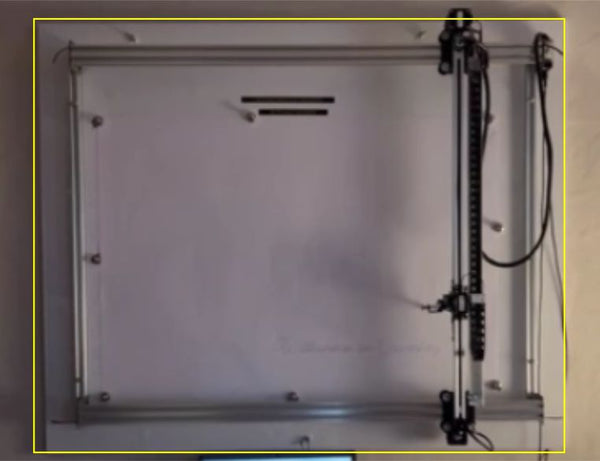
Como base para la instalación en una pared, utilizamos un panel de madera liso y revestido de 25 mm de grosor.
El tamaño depende de tu plotter. Mide tu plotter (ancho y alto) y compra un tablero de madera 2-4 pulgadas más grande. Para nuestro plotter A1, con unas dimensiones de 37,4 x 34,45 x 6,1 pulgadas, compramos una placa de 43 x 38 pulgadas.
Paso 2 - Monta el plotter de bolígrafo en el panel
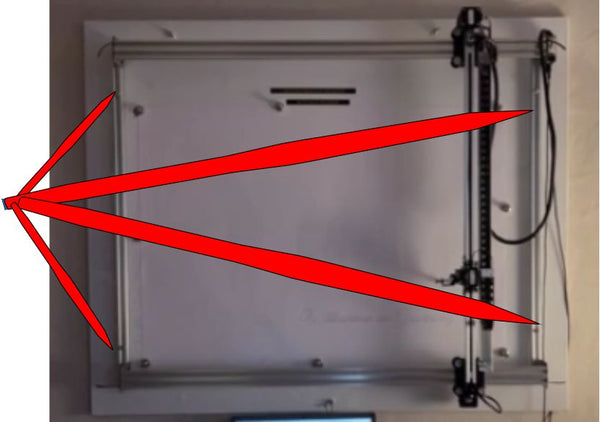
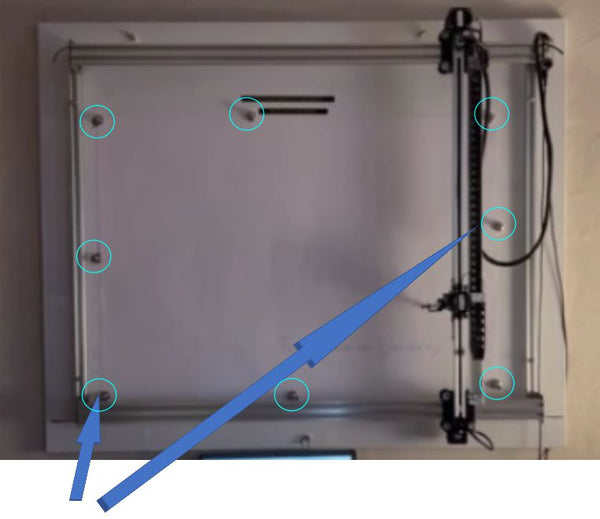
En los rieles guía derecho e izquierdo de tu plotter (los rieles que conectan los dos rieles del eje Y), taladraremos 4 agujeros a una distancia de 8 cm de los extremos. Diámetro: 6 mm.
Coloca el plotter montado sobre la placa de madera y taladra a través de los 4 agujeros de los rieles guía para que encajen con precisión en el tablero de madera. (Atención: el controlador debe estar arriba a la derecha. Por ejemplo, el punto de inicio del plotter en la parte inferior derecha coincide con la configuración de Inkscape.
A continuación, fija firmemente el plotter al tablero de madera con 4 tornillos (5 mm) y las tuercas adecuadas.
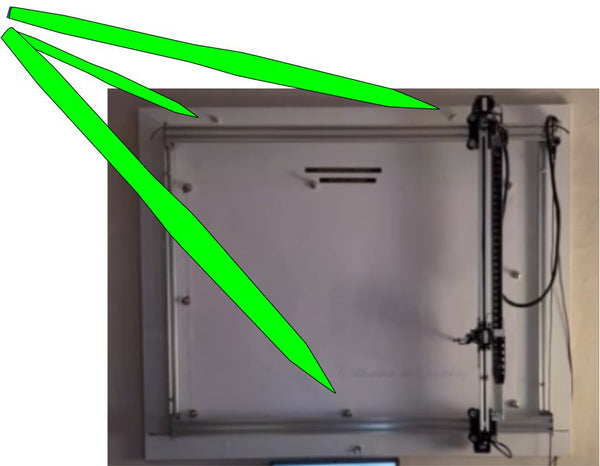
Ahora necesitamos 3 agujeros de 8 mm cada uno en el panel de madera, a través de los cuales podamos fijar firmemente el panel a una pared. Taladra 2 agujeros en la parte superior y 1 en la parte inferior (8 mm). En la parte superior, a una distancia de 6 pulgadas del borde; el agujero inferior debe quedar centrado en el panel. A continuación, fija el plotter a la pared con los tornillos adecuados.
Paso 3 - Conecta tu plotter a dispositivos que ejecuten Inkscape
Ahora conecta tu plotter mediante un cable USB al portátil mencionado o a la fuente que prefieras que ejecute Inkscape.
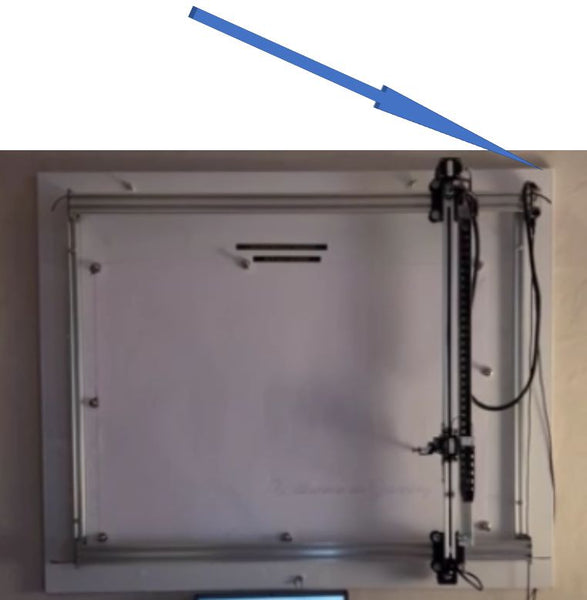
Después de una prueba inicial, usa un bolígrafo para marcar la posición exacta de la hoja sobre la que quieres trazar. Ahora puedes pegar discos metálicos magnéticos autoadhesivos al tablero de madera. Fija el papel con imanes tarken. Así, la cuchilla queda muy bien fijada verticalmente.
Paso 4 - Configuración de Inkscape
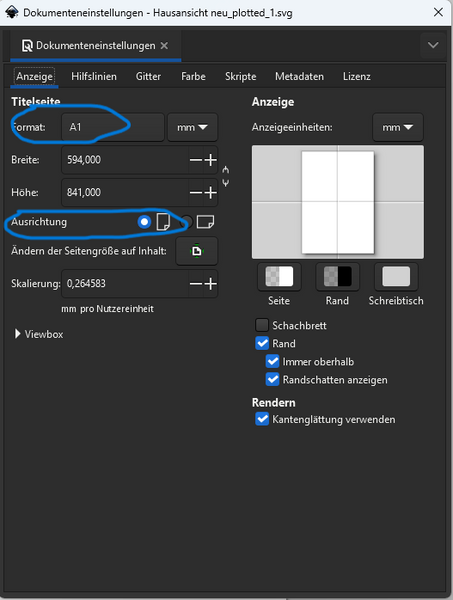
Inicia Inkscape y establece el tamaño del trazador en las propiedades del documento. En nuestro caso, A1. Para nosotros, la orientación debe ser vertical, como la imagen.
Paso 5 - Importa un archivo que quieras escribir o dibujar
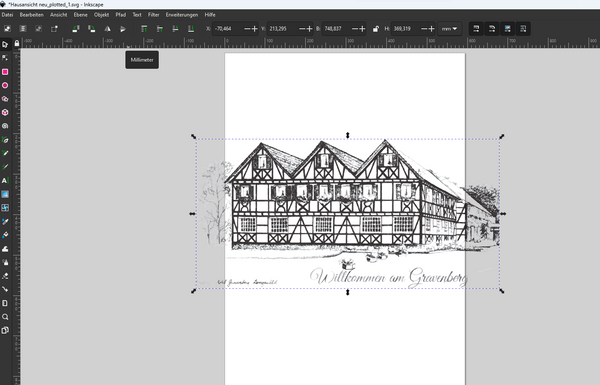
Importa una imagen adecuada y edítala creando trazados o cargando un archivo SVG. En la WEB encontrarás descripciones detalladas sobre cómo crear o importar archivos.
También me gusta trabajar con DrawbotV3 para editar imágenes. Hay una versión gratuita en Internet que resulta muy adecuada para empezar.
Ajusta el tamaño deseado en Inkscape. Crea el texto con la función correspondiente, convierte la fuente en trazados y luego rellena el texto con la utilidad de iDraw «Hatch fill».
Paso 6 - Haz coincidir el inicio del trazador en la pared, abajo a la derecha
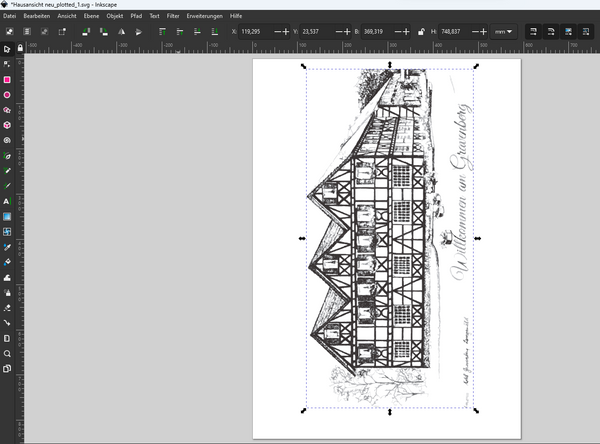
El punto de partida del documento queda entonces en la parte superior derecha de la pantalla. El trazador comienza en la pared, abajo a la derecha, debido a su fijación vertical a la pared.
Pronto nos dimos cuenta de que los trazadores normales no pueden escribir con bolígrafos ni rotuladores durante suficiente tiempo en un trazador de nuestro tamaño. No hay suficiente tinta. Esto puede ser suficiente para los dibujos técnicos para los que se desarrollaron originalmente los trazadores. Sin embargo, con imágenes que creamos con software, incluidos trazos y líneas interminables, se generan rápidamente kilómetros de trayectorias de escritura para un bolígrafo. Hasta ahora, los bolígrafos o bolígrafos de tinta han demostrado ser la mejor opción. Actualmente estamos trabajando en crear las imágenes en varios colores, en varias pasadas y con distintos colores.
Ya tenemos el trazador en la pared desde hace 3 semanas, y a nuestros invitados les alegra ver una «obra de arte» creada cada día. Ajustar la velocidad del trazador es una ventaja notable. De este modo, podemos crear imágenes lentamente delante de los invitados en 20 minutos o incluso en 8 horas.
Resumen
En conclusión, el trazador de bolígrafos iDraw H de UUNA TEK se presenta como una solución encomiable para crear arte mural vertical, ya que ofrece versatilidad, facilidad de configuración e integración fluida con herramientas de software como Inkscape y DrawbotV3. Su sólida construcción, junto con un diseño cuidadosamente adaptado a la impresión vertical, garantiza un rendimiento estable y preciso. Al seguir los pasos descritos en esta guía, los usuarios pueden aprovechar todo el potencial del trazador de bolígrafos iDraw H para producir obras cautivadoras y multicolores sin esfuerzo. Gracias a su capacidad para transformar cualquier espacio en un lienzo para la expresión creativa, el trazador de bolígrafos iDraw H destaca como una opción altamente recomendable tanto para aficionados como para profesionales.
Más artículos relacionados:
- Configuración de Gcode para la máquina trazadora de bolígrafos CNC iDraw
- Las 5 mejores alternativas económicas al trazador de bolígrafos Axidraw
- Patrocinio de UUNA TEK: iDraw aparece en el espectáculo de Makoto Inoue
- Descubre las máquinas trazadoras de bolígrafos Axidraw | UUNA TEK
- Robot de escritura: descubre el trazador de bolígrafos iDraw H|UUNA TEK
- ¿Cómo dibujar arte digital con un trazador de bolígrafos UUNA TEK iDraw? | UUNA TEK