

Si quieres automatizar la escritura personalizada a mano en tarjetas, cartas o invitaciones con tu trazador de bolígrafo iDraw HSE, la extensión HSE Merge es tu mejor herramienta. Este potente complemento te permite combinar datos de hojas de cálculo y generar automáticamente contenido escrito a mano para cada destinatario, lo que te ahorra innumerables horas y garantiza resultados profesionales y uniformes.
En esta guía completa, aprenderás a configurar la extensión iDraw HSE Merge en Inkscape, crear plantillas, importar datos y comenzar a escribir en grandes cantidades con tu máquina iDraw HSE. Tanto si tienes una pequeña empresa como si organizas eventos o creas artículos de papelería, este tutorial paso a paso es la clave para lograr una producción de escritura a mano eficiente y automatizada.
¿Qué es la extensión iDraw HSE Merge?
La extensión HSE Merge es un complemento diseñado para usuarios de Inkscape que utilizan trazadores de bolígrafo iDraw HSE. Te permite realizar operaciones de combinación de correspondencia extrayendo datos personalizados -como nombres, direcciones o mensajes personalizados- de una hoja de cálculo .CSV y colocándolos en tu plantilla de diseño. Esto la hace ideal para:
- Escribir tarjetas personalizadas a mano
- Escribir invitaciones en grandes cantidades
- Crear notas de agradecimiento con nombres y direcciones
- Automatizar el direccionamiento de sobres
- Cualquier proyecto que requiera texto escrito a mano único para cada elemento
Herramientas que necesitas para comenzar
Antes de comenzar, asegúrate de tener lo siguiente:
- Extensión HSE Merge para Inkscape descargada
- Un archivo de plantilla preparado en Inkscape (se recomienda el formato SVG)
- Un archivo de datos en formato .CSV que contenga tu texto personalizado
- Tu trazador de bolígrafo iDraw HSE, correctamente configurado y listo para usar
Tutorial paso a paso: cómo usar HSE Merge para escritura a mano automatizada
Paso 1: Instala la extensión HSE Merge en Inkscape

1. Descarga el paquete de la extensión HSE Merge.
2. Extrae los archivos descargados.
3. Copia todos los archivos extraídos en el directorio de extensiones de Inkscape.
4. Reinicia Inkscape.
Consejo: Para confirmar que la instalación se realizó correctamente, ve al menú Extensiones de Inkscape. Deberías ver iDraw HSE Merge en la lista de complementos disponibles. Consulta aquí cómo instalar la extensión para Inkscape.

Paso 2: Prepara tu archivo de datos (formato .CSV)

El archivo de datos es la base de tu proyecto automatizado de escritura a mano. Así es como debes estructurarlo:
- Primera columna (ID): Déjala tal como está; es esencial para identificar las filas.
- Segunda columna (nombre): El nombre del destinatario.
- Tercera columna (dirección): Su dirección u otro contenido personalizado.
Puedes personalizar estas columnas con campos adicionales según sea necesario. Dentro de tu plantilla de Inkscape, usa marcadores de posición como {{name}} o {{address}} En este ejemplo, {{name}} significa Sarah Johnson y {{name++1}} significa Michael Green. De manera similar, puedes comprender el significado de {{adress}} y {{adress++1}}

Importante: Para campos de texto largos (por ejemplo, direcciones de varias líneas), inserta saltos de línea presionando Alt + Enter dentro de tu archivo .CSV.
Paso 3: Crea tu plantilla de escritura a mano en Inkscape
1. Mide el tamaño de tu tarjeta o papel. Por ejemplo: Tamaño de una tarjeta individual: 113mm (ancho) x 163mm (alto)


2. Escribir en 3 tarjetas en una fila: 113mm x 3 = 339mm de ancho total

3. Configura el documento de Inkscape con las dimensiones correctas para que coincidan con la distribución del material.
4. Usa la cuadrícula o las guías de Inkscape para marcar visualmente los límites de cada tarjeta, asegurándote de que el texto quede perfectamente alineado y no se superponga ni se coloque incorrectamente.

5. Insertar marcadores de posición de texto:
{{name}} → Se reemplazará por el nombre de cada persona de tu archivo .CSV
{{address}} → Insertará la dirección correspondiente

Ejemplo de configuración para la posición del texto:
Campo de nombre:
- Tamaño de fuente: 20
- Desplazamiento X: 30mm (distancia desde el borde izquierdo de la tarjeta)
- Desplazamiento Y: 30mm (distancia desde el borde superior

Campo de dirección:
- Tamaño de fuente: 16
- Desplazamiento X: 14mm
- Desplazamiento Y: 117mm
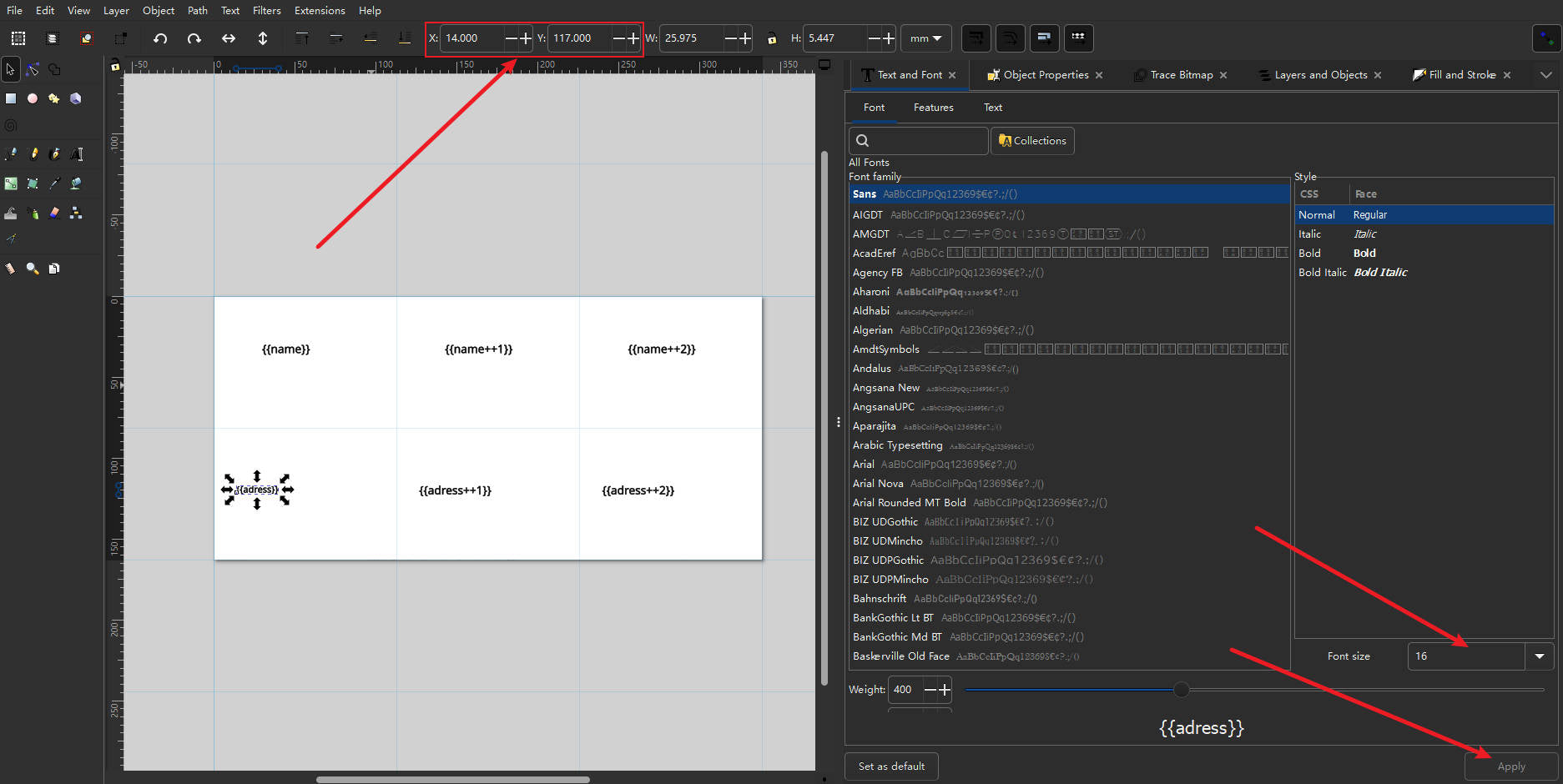
Estos valores garantizan una colocación precisa en tu tarjeta o papelería. Hay una cosa más que debe ajustarse. Como nuestra dirección es muy larga, debemos escribirla en dos líneas. Simplemente divide la dirección en dos líneas en el archivo de datos y pulsa Alt+Enter en la posición donde deba dividirse la línea, como se muestra en la figura

Paso 4: Conecta tu máquina iDraw HSE
1. Coloca las tarjetas o el papel en tu trazador de bolígrafo iDraw HSE.

2. Instala el bolígrafo firmemente en la máquina.
3. Conecta la máquina a tu ordenador.
Paso 5: Ejecutar la extensión HSE Merge para escritura masiva
1. Abre la extensión HSE Merge dentro de Inkscape.
2. En la sección Datos, selecciona tu archivo de datos .CSV.

3. Elige el rango de filas que quieres procesar:
Ejemplo: Escribe las filas 1 a 3 para tres tarjetas.

4. En la pestaña Texto, selecciona tu estilo de fuente preferido.

5. En la pestaña Auto, haz clic en "Aplicar" para comenzar a escribir.

La máquina comenzará a escribir a mano cada tarjeta según tu archivo de datos y la configuración de la plantilla.

Paso 6: Escribir filas específicas para personalización bajo demanda

También puedes usar HSE Merge para escribir filas específicas individualmente:

Supongamos que quieres escribir únicamente los datos del cuarto destinatario:
- Establece Inicio de fila = 5 y Fin de fila = 5.
Después de escribir, sustituye la tarjeta por una nueva.
Cambia el número de fila a 5, 6, etc., para cada pieza posterior.
Este método es ideal para la personalización de pequeños lotes o cuando se cambia manualmente el papel entre escrituras.
Ejemplo de resultado:
Para la fila 5, con los siguientes datos:
| ID | nombre | dirección |
|---|---|---|
| 5 | Jessica Lee | 888 Redwood Circle, apartamento 2B, Sunnyvale, AZ |
La máquina escribirá:

Al finalizar, el bolígrafo vuelve automáticamente a la posición inicial, listo para la siguiente operación.
Reflexiones finales: ¿Por qué usar HSE Merge para los trazadores de bolígrafo iDraw HSE?
La extensión HSE Merge simplifica enormemente el proceso de creación de contenido personalizado escrito a mano con:
✔️ Escritura manuscrita masiva totalmente automatizada
✔️ Posicionamiento preciso y personalización del diseño
✔️ Importación sencilla de datos mediante archivos .CSV
✔️ Producción de alta eficiencia para tarjetas, sobres o etiquetas
✔️ Ideal para bodas, marketing, eventos y papelería empresarial
Al dominar esta extensión, desbloqueas todo el potencial de tu trazador de bolígrafo iDraw HSE, haciendo que la escritura personalizada sea escalable, profesional e increíblemente eficiente.