

Introducción
El Prime Day es uno de los eventos de compras más importantes del año, y un folleto promocional bien diseñado puede aumentar significativamente la interacción y las ventas. En esta guía completa, te mostraremos cómo crear un un folleto de alta calidad hecho a máquina mediante las máquinas HS-A3, U3-A3 e iAuto. Al aprovechar gráficos vectoriales SVG y un software de trazado especializado, puedes lograr precisión, eficiencia y resultados profesionales. ¡Disfruta de hasta un 35 % de DESCUENTO este Prime Day 2025, el mejor precio del año; no te lo pierdas!

Paso 1: Preparación del diseño con las máquinas HS-A3 y U3-A3

Herramientas necesarias:
Máquina HS-A3 (mediante Inkscape con la extensión iDraw HSE)
Máquina U3-A3 (mediante el software UUNA TEK para U3 )
Inkscape (para editar SVG)
Proceso:
Establecer el tamaño del fondo
Abre Inkscape y establece las dimensiones del lienzo para que coincidan con el tamaño de tu folleto (por ejemplo, A4 o A3).
Importar gráficos vectoriales SVG
Carga los tres archivos SVG generados por las máquinas en Inkscape.
Ajustar la posición
Organiza los gráficos según el diseño final deseado.
Paso 2: Añadir y rellenar texto (de hueco a sólido)

Como el texto promocional inicialmente está hueco, debemos rellenarlo correctamente.
Pasos:
1. Convertir el texto en trayecto
Selecciona el texto → Trayecto > Objeto a trayecto.

2. Rellenar el texto hueco
Usa la extensión iDraw Utilities > Hatch Fill de Inkscape.

Ajusta:
Tamaño de la pluma (garantiza una cobertura completa)
Unidades (preferiblemente mm para mayor precisión)

Paso 3: Exportar con iDraw H SE y cargar en UUNA TEK para U3
1. Guardar como SVG con iDraw H SE
Exporta el diseño final como archivo SVG.


2. Abrir en UUNA TEK para U3
Carga el SVG en el software de la máquina U3 para realizar el trazado.

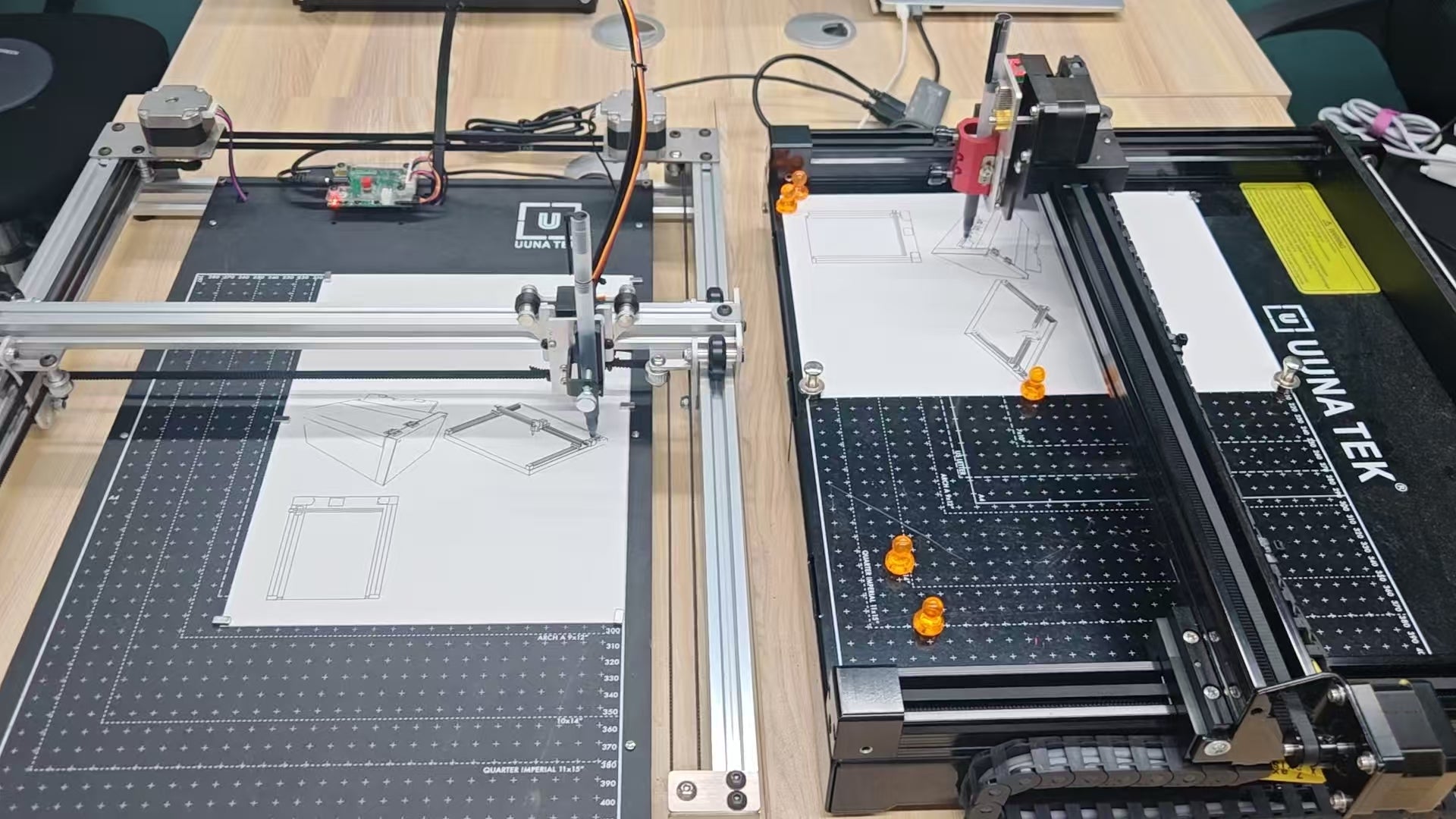
Paso 4: Añadir texto con la máquina iAuto
1. Eliminar temporalmente los gráficos predibujados
Como los gráficos ya están trazados, elimínalos del archivo para evitar duplicaciones.

2. Colocar el texto
Usa iAuto para escribir mensajes promocionales (descuentos, ofertas y promociones del Prime Day).

3. Cargar y alinear en la máquina
Asegúrate de que la orientación sea correcta antes de comenzar el proceso de escritura.

Resultado final: ¡Un impresionante folleto del Prime Day!
Al combinar HS-A3 (Inkscape), U3-A3 (UUNA TEK) e iAuto, puedes crear eficientemente un folleto promocional profesional hecho a máquina.