
![[iAuto Tutorials]How to Make Bulk Greeting Cards with iAuto Auto Feeding Pen Plotter](http://es.uunatek.com/cdn/shop/articles/60.png?v=1752390505&width=1100)
Cómo escribir automáticamente tarjetas de felicitación en grandes cantidades con UUNA TEK® iAuto Pen Plotter
¡Te damos la bienvenida al futuro de la escritura de tarjetas de felicitación! Este tutorial te permitirá explorar el nuevo UUNA TEK® iAuto Pen Plotter, que escribe automáticamente tarjetas de felicitación en grandes cantidades, permitiéndote despedirte del tedioso proceso de escribir a mano y crear fácilmente una experiencia personalizada con tarjetas de felicitación. Tanto si envías saludos únicos a clientes como si preparas deseos especiales para amigos y familiares, este robot se convertirá en tu asistente creativo indispensable.
Lo más interesante es que iAuto Pen Plotter puede copiar tu escritura única y generar archivos de fuentes exactamente iguales a tu escritura. Esto significa que puedes conservar tu estilo personal de escritura mientras disfrutas de la comodidad de la automatización. A partir de ahora, cada tarjeta de felicitación reflejará tu personalidad única. ¡Comencemos juntos un nuevo capítulo en la escritura de tarjetas de felicitación!
Parte 1 - Fuentes manuscritas personalizadas
Con nuestro software de personalización de fuentes, podemos personalizar nuestro propio estilo de escritura manuscrita.
Primero, abre el siguiente sitio web de personalización de fuentes (compatible con teléfonos móviles, tabletas y ordenadores):
http://154.85.41.14

Regístrate para obtener una cuenta gratuita e inicia sesión. Después de iniciar sesión, haz clic en el botón Crear para crear una fuente nueva.


Luego, selecciona el tipo de idioma correspondiente; aquí elegimos inglés:

Establece el nombre y el autor de la fuente y haz clic en Crear para generar el archivo de fuente:


Selecciona el archivo de fuente que acabas de generar y haz clic en Editar para copiar la escritura manuscrita:


Haz clic en el primer cuadrado «!» y aparecerá la interfaz de entrada para el símbolo o la letra:
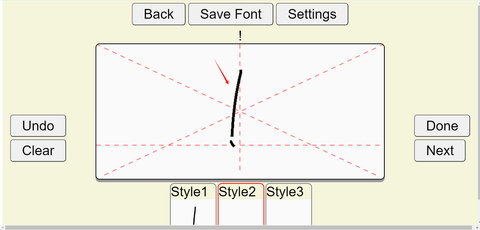
Luego, copia la letra con tu propio estilo. Puedes copiarla hasta tres veces (con copiarla una sola vez es suficiente. Se recomienda usar una tableta con lápiz óptico para obtener mejores resultados. Hay tres estilos diferentes, que pueden cambiarse aleatoriamente cada vez que se actualiza el software. Esto se acercará más a la aleatoriedad de la escritura manuscrita real). Después de cada copia, haz clic en el botón Listo para continuar con la siguiente. Tras copiar tres letras, puedes hacer clic en el botón Siguiente para copiar la siguiente letra.

Después de copiarlos uno por uno, obtendremos el archivo de fuente exclusivo:


Por supuesto, si necesitas añadir frases específicas u otros caracteres, puedes hacer clic en Añadir:

E introduce los caracteres o palabras que quieras añadir (separa cada palabra con espacios), por ejemplo: feliz año nuevo:


Luego, haz clic en el botón de búsqueda o en la página siguiente para encontrar la palabra añadida. También puedes introducir la palabra o los caracteres específicos (el software activará automáticamente la escritura manuscrita cuando aparezca una palabra específica):

Por último, guárdala y se generará tu propia fuente personalizada:

Las fuentes generadas pueden sincronizarse con el ordenador local desde el software. Abre la función de gestión de fuentes del software:

Haz clic en la nube, inicia sesión en la cuenta de personalización de fuentes creada anteriormente y sincroniza las fuentes en la nube:


Puedes encontrar la fuente que acabas de crear:


Parte 2 - Crear contenido para tarjetas de felicitación
Después de preparar la fuente, podemos utilizarla para crear el contenido de nuestras tarjetas de felicitación. Abre el software, selecciona la función Tabla y configura el tamaño del lienzo según el tamaño de la tarjeta de felicitación.

Importa el contenido de texto preparado al lienzo mediante la función de caracteres:

Haz clic en el cursor en forma de cruz situado en la esquina superior izquierda del texto para seleccionarlo todo y, a continuación, selecciona la fuente personalizada para cambiar a tu propia fuente manuscrita:

Podemos organizar el diseño de las tarjetas de felicitación mediante las siguientes funciones:
Tamaño de fuente: Ajusta el tamaño del texto. Si no es lo suficientemente grande, puedes introducir cualquier valor para ajustar el tamaño.
Espaciado entre caracteres: Ajusta el espacio entre las letras.
Interlineado: Ajusta el interlineado.
Espacio entre palabras: Ajusta el espacio entre las palabras. Los espacios se generan aleatoriamente entre los valores máximo y mínimo para simular la aleatoriedad de la escritura natural.
Margen izquierdo y margen derecho: Ajusta el tamaño del espacio entre los bordes izquierdo y derecho y las palabras. Del mismo modo, los intervalos se generan aleatoriamente entre los valores máximo y mínimo para simular la aleatoriedad de la escritura natural.
Además, se recomienda dejar 20 mm de espacio alrededor del texto para que el robot de escritura pueda escribir con normalidad.

¿Recuerdas los tres estilos de fuente que personalizamos antes? Cada vez que hacemos clic en actualizar, el software no solo ajusta automáticamente y de forma aleatoria los intervalos entre palabras, sino que también cambia aleatoriamente las fuentes según los tres estilos personalizados, ¡lo que hace que el resultado sea más realista!
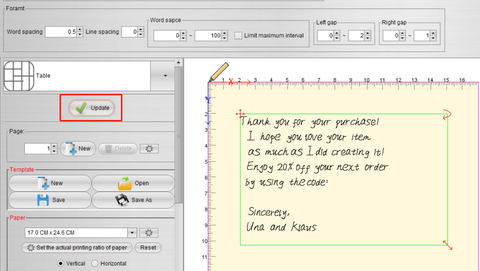
Del mismo modo, aquí puedes ajustar rápidamente el texto y modificar el diseño igual que en Microsoft Word:

En este punto, se ha completado la composición básica, como se muestra a continuación:
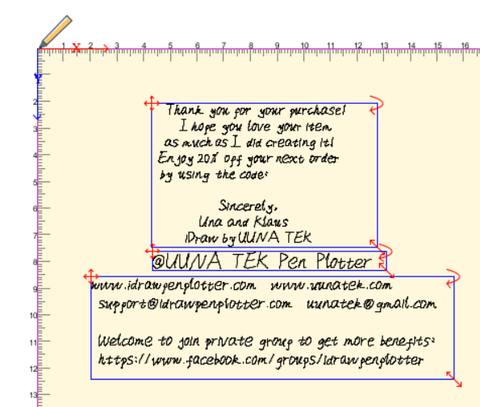
También contamos con algunos algoritmos aleatorios para ajustar el ángulo del texto. Si crees que el efecto generado no es bueno, puedes intentar reducir el rango de ajuste automático. Se puede configurar aquí:


Se recomienda ajustar los tres parámetros al mínimo:

Parte 3 - Configuración de escritura masiva
Entonces, ¿cómo se configura el contenido de escritura personalizado por lotes? Supongamos que quiero escribir tarjetas de felicitación para distintos clientes; primero puedo guardar los nombres de los diferentes clientes en una tabla de Excel, como se muestra a continuación:

Después, añade una tabla mediante la función Tabla:

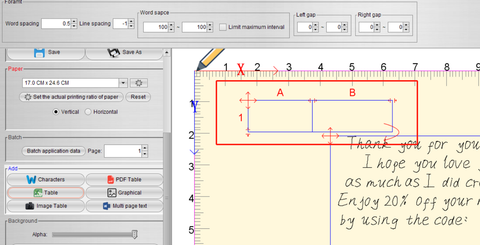
Después de generar el formulario, puedes introducir el contenido que se escribirá en él, que puede ser fijo o cambiar automáticamente. Primero introduzco el contenido fijo:

Luego introduce lo que debe escribirse. Haz clic para seleccionar la celda donde debe introducirse el contenido, haz clic derecho y selecciona la opción de vincular la celda actual:

Como nuestro nombre comienza en A1, vinculamos la celda A1 y hacemos clic en añadir para generar el resultado de la vinculación.

A continuación, selecciona a la izquierda la función de datos de la aplicación por lotes y vincula la tabla que creamos anteriormente.

Como nuestros nombres están organizados en filas, elige dividir por filas:


A continuación, selecciona la tabla de Excel preparada anteriormente:


De esta forma, el contenido de la tabla se puede cargar correctamente:

Puedes hacer clic en Página para previsualizar distintos valores:

En este punto, ya está configurado cómo cargar por lotes distintos contenidos.
Si el largo y el ancho de la celda no son suficientes, también podemos ajustarlos arrastrando el ratón aquí:

La disposición final es la siguiente:
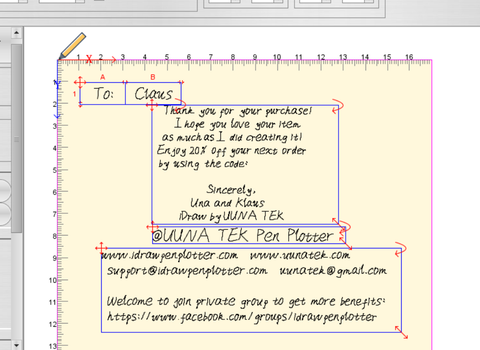
Por supuesto, también puedes guardar el contenido de la tarjeta de felicitación como plantilla y abrirla directamente más adelante para seguir utilizándola (ten en cuenta que debes volver a vincular la tabla de Excel al abrir la plantilla):

Parte 4 - Iniciar la escritura masiva
Por último, es hora de crear tarjetas de felicitación por lotes. Inicia el software y, al usarlo por primera vez, debemos añadir y registrar la máquina. Después de conectar la máquina y el ordenador mediante USB, selecciona buscar la máquina local (si no se encuentra, intenta desconectar y volver a conectar el USB):

Cuando la búsqueda termine correctamente, la máquina se conectará automáticamente y aparecerá una ventana de registro (la máquina no se puede utilizar sin registrarla):

Se requiere el código de registro al registrarse; normalmente está pegado en el cuerpo de la máquina.
Después de registrarte e iniciar sesión, haz clic en Todo para generar el archivo gcode que se debe escribir (haz clic en Actual para generar el gcode solo para la página actual):

Coloca la tarjeta de felicitación boca abajo en la ranura de alimentación de papel (el punto de inicio real de la escritura se encuentra en la esquina inferior derecha de la máquina) y ajusta la posición del tope para que tenga el mismo ancho que la tarjeta:

Instala el bolígrafo:

Cuando todo esté listo, puedes hacer clic en el botón Escribir para comenzar la producción:

El resultado es el siguiente:

Más artículos relacionados con iAuto:
- Cómo automatizar la escritura masiva de tarjetas A6 con la máquina de escritura automática iAuto de UUNA TEK
- Cómo automatizar la escritura masiva de sobres n.º 10 con la máquina de escritura automática iAuto de UUNA TEK
- Los 10 mejores consejos para evitar atascos de papel con la máquina de escritura automática iAuto
- Obtén miles de variaciones de fuentes con la función de deformación de fuentes/trazos
- Escritura masiva con el trazador de bolígrafos iAuto: cómo abrir y utilizar archivos TXT o Word con las fuentes seleccionadas
- [Tutorial de iAuto] Cómo convertir texto a SVG con Inkscape para el trazador de bolígrafos iAuto
- [Tutorial de iAuto] Creación automática de invitaciones de boda: guía con iAuto para San Valentín
- [Tutoriales de iAuto] Cómo escribir sobres de forma masiva con la máquina de escritura automática iAuto
- [Tutoriales de iAuto] Cómo instalar el software para el trazador de bolígrafos iAuto de UUNA TEK®
- [Tutoriales de iAuto] Cómo lograr una escritura automática masiva con varias fuentes con el trazador de bolígrafos iAuto
- [Tutoriales de iAuto] Cómo registrar y conectar el trazador de bolígrafos iAuto de UUNA TEK®