How to Use PremiumUltra Fonts with iAuto and Get Thousand of Random Font Variations

Cómo usar las fuentes PremiumUltra con iAuto y obtener miles de variaciones de fuentes aleatorias

Al trabajar con iAuto, la combinación de las fuentes Premium Ultra y las avanzadas herramientas de variación de fuentes puede abrir un sinfín de posibilidades creativas. Esta guía te mostrará cómo usar las fuentes Premium Ultra con iAuto, desde convertirlas a formatos compatibles hasta aprovechar la potencia de las variaciones aleatorias de fuentes para proyectos de escritura personalizados y a gran escala. Tanto si quieres crear varias copias del mismo texto con fuentes diferentes como explorar técnicas de deformación de fuentes, este artículo te enseñará a sacar el máximo partido de las capacidades de iAuto y a conseguir miles de efectos de escritura manuscrita únicos sin esfuerzo. 

Índice:

Parte 1 - ¿Qué son las fuentes Premium Ultra y qué formatos de fuente admite iAuto?

Parte 2 - ¿Cómo usar las fuentes PremiumUltra con iAuto? ¡Primero convierte las fuentes SVG a gfont!

Parte 3 - ¿Cómo utilizar la función Scriptalizer para obtener variaciones aleatorias de fuentes?

Parte 1 - ¿Qué son las fuentes Premium Ultra y qué formatos de fuente admite iAuto?

1.1 ¿Qué son las fuentes Premium Ultra?

Premium Ultra Fonts(https://www.quantumenterprises.co.uk/handwriting-fonts/premium_ultra.htm) son paquetes de fuentes manuscritas de alta calidad que ofrecen funciones mejoradas y una calidad superior. Estos paquetes de fuentes suelen incluir:
  1. Más caracteres: Incluye letras mayúsculas, letras minúsculas, números, signos de puntuación y caracteres especiales.
  2. Un efecto de escritura manuscrita más realista: Las fuentes se parecen mucho a la escritura manuscrita real, con trazos y variaciones naturales.
  3. Mejor compatibilidad: Compatible con diversos sistemas operativos y programas.
  4. Más glifos: Incluye múltiples variaciones de glifos para aumentar la diversidad y el aspecto natural de la fuente manuscrita.
Estas fuentes premium son adecuadas para proyectos de diseño que requieren efectos de escritura manuscrita de alta calidad, como invitaciones personalizadas, diseños de marca y trabajos artísticos.

1.2 ¿Qué formatos de fuente admite iAuto?
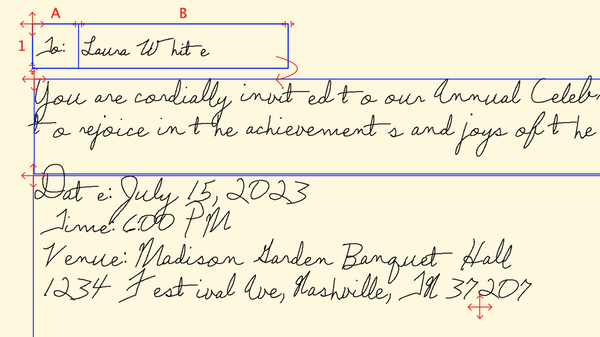
Para iAuto, admitimos Gfont, pero si tienes las fuentes manuscritas Premium Ultra de una sola línea, podemos convertirlas a Gfont y utilizarlas también. Consulta el ejemplo siguiente:

Aquí tienes algunas opciones:

1.      Utiliza las fuentes prediseñadas existentes de Quantum Enterprises y añade variaciones con las propias integradas herramientas de variación de fuentes.
2.      Utiliza las fuentes prediseñadas existentes de Quantum Enterprises y añade variaciones mediante Inkscape, la extensión Hershey Text y nuestra aplicación web Scriptalizer™, creando un documento SVG y convirtiéndolo a Gcode para poder usarlo en iAuto.
3.      Compra una fuente iAuto personalizada y añade variaciones con las propias herramientas integradas de variación de fuentes de iAuto. Ahora ofrecemos un servicio especializado de fuentes personalizadas para el iAuto. También puedes comprar más de una fuente personalizada (tantas como variaciones quieras para cada letra) y utilizar el software de iAuto para combinarlas y producir variaciones. (¡RECOMENDADO! Es el método más flexible y compatible con la combinación de correspondencia).
4.      Compra una fuente Premium «Ultra» personalizada y añade variaciones usando Inkscape, la extensión Hershey Text y nuestra aplicación web Scriptalizer™ mediante la creación de un documento SVG y su conversión a Gcode para poder utilizarlo en iAuto.

Parte 2 - ¿Cómo usar las fuentes PremiumUltra con iAuto? ¡Primero convierte las fuentes SVG a gfont!

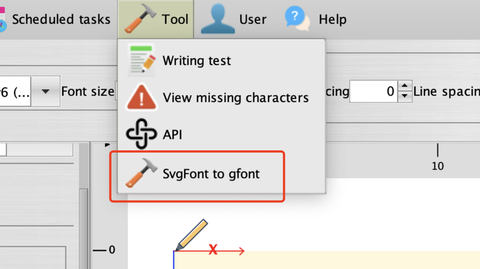
Busca [SvgFont to gfont] en la función [Tool]:
Haz clic en Open para seleccionar la fuente SVG:
Después, haz clic en Convert para convertirla a gfont:
Encontrarás la fuente gfont en la misma carpeta:
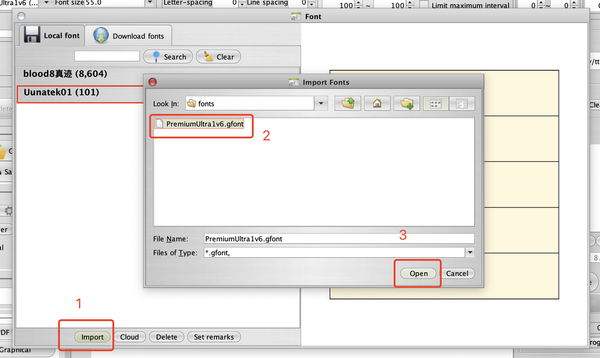
Puedes importar la fuente gfont para iAuto aquí:

Parte 3 - ¿Cómo utilizar la función Scriptalizer para obtener variaciones aleatorias de fuentes?

Parte 3.1 - Situación A: Necesitas el mismo contenido, pero 50 copias diferentes con fuentes aleatorias distintas.

1. Selecciona la fuente y prepara el contenido que quieres escribir:

 2. Busca la función export en la pestaña file:
3. Establece el número de copias en 50 y busca la carpeta local donde guardarlas.
Consejos: para obtener más información sobre la función de deformación, consulta el tutorial detallado aquí>>>
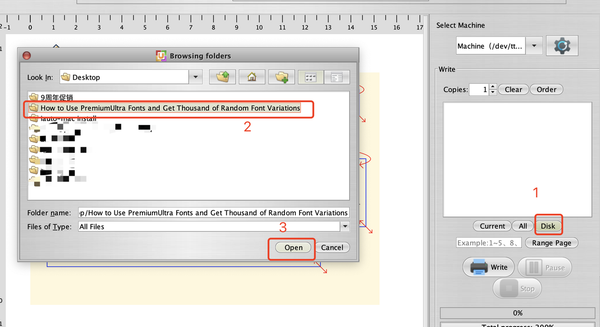
4. Después, haz clic en el botón Disk para importarlo aquí:
5. Por último, haz clic en write para escribir las 50 copias:

Ten en cuenta que, como las fuentes PremiumUltra provienen de un proveedor externo, solo admiten las funciones Deformación de fuentes y Deformación de trazos; no admiten Variación de fuentes. Solo quienes introduzcan las fuentes con nuestro creador de fuentes gratuito podrán obtener una Variación de fuentes ilimitada, de modo que cada letra pueda ser única.


Parte 3.2 - Situación B: Necesitas contenido diferente, pero también fuentes aleatorias diferentes con combinación de correspondencia y deformación de fuentes.


Volver al blog

Deja un comentario

Ten en cuenta que los comentarios deben aprobarse antes de publicarse.