

Halloween es el momento perfecto para dar rienda suelta a tu creatividad y añadir un toque personal a tus tarjetas e invitaciones. Con el trazador de pluma iDraw H SE, puedes llevar tus diseños a otro nivel creando ilustraciones de Halloween detalladas y únicas. Ya sean personajes espeluznantes, paisajes inquietantes o efectos de texto personalizados, esta guía te acompañará paso a paso para diseñar y trazar tus tarjetas e invitaciones de Halloween personalizadas. Veremos todo, desde la preparación de los materiales hasta el uso de potentes herramientas de IA y software de dibujo vectorial para que tus diseños destaquen de verdad.
Tabla de contenidos:
Parte 1)Preparación - Software y hardware
Parte 2)Diseño de tarjetas e invitaciones de Halloween
Parte 3)Comienza a escribir y dibujar con los trazadores de pluma iDraw H SE
Resumen
Parte 1)Preparación - Software y hardware
1. Prepara los materiales adhesivos de Halloween (archivos SVG)
Puedes utilizar un software de dibujo vectorial para diseñar tú mismo materiales adhesivos con estilo de Halloween o descargar algunos recursos gratuitos de Internet. Se recomienda utilizar sitios web de recursos de archivos SVG comerciales gratuitos, como Freepik. Ten en cuenta que, al usar recursos gratuitos, debes indicar la fuente del autor según corresponda o elegir una versión de pago para evitar problemas de derechos de autor.
2. Usa herramientas de IA para generar patrones
Si eliges diseñar tus propios patrones, puedes utilizar herramientas de generación mediante IA, como Midjourney, Stable Diffusion, Adobe Firefly, etc., para generar imágenes que coincidan con el tema de Halloween y, después, usar programas de dibujo vectorial como Inkscape o Adobe Illustrator para convertirlas en archivos SVG.
3. Descarga aquí el software de control de los trazadores de pluma iDraw H SE: ¡Descargas de UUNA TEK - Software, tutoriales y actualizaciones! y asegúrate de tener ya el trazador de pluma iDraw H SE aquí.
Parte 2)Diseño de tarjetas e invitaciones de Halloween
1. Genera imágenes únicas con estilo de Halloween mediante programas como ChatGPT o Stable Diffusion, como el estilo de Beetlejuice que generé aquí:

2. Importa la imagen generada en un software de dibujo vectorial (como Inkscape) para crear un archivo de líneas SVG. Para patrones sencillos, puedes usar directamente la herramienta Pluma (dibujar curvas de Bézier y líneas rectas) para trazar el recorrido siguiendo el contorno del patrón (que se explicará más adelante), como se muestra a continuación:
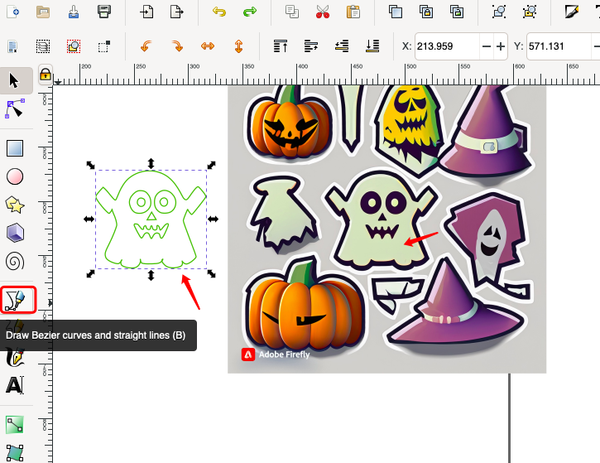
Dado que mi patrón es bastante complejo, utilizo la función Vectorizar mapa de bits en Trazado para convertir automáticamente el trazado (normalmente, los parámetros predeterminados son suficientes):

Ten en cuenta que el trazado SVG generado se superpone a la imagen original. Podemos separarlos arrastrándolos con el ratón:

Para verlo más fácilmente, podemos ajustar el modo de visualización y cambiarlo al modo de contorno para ver el resultado final (a fin de decidir si hay que ajustar ligeramente los parámetros de vectorización del mapa de bits):

3. Con el mismo método, podemos generar un efecto de texto adecuado y crear el trazado con la herramienta Pluma:

4. Ahora puedes obtener un material de invitación personalizada de Halloween:


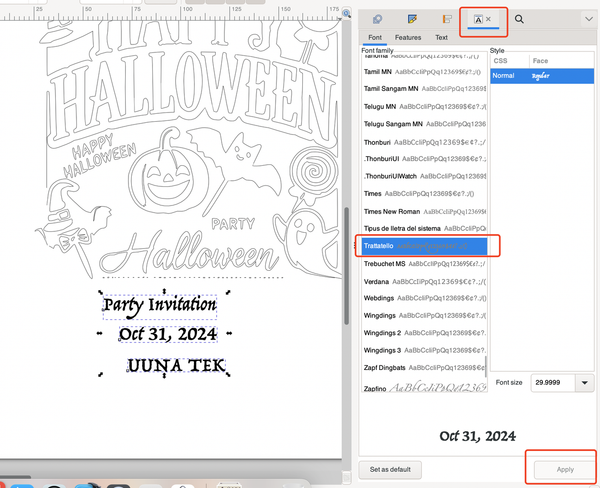

6. Por último, genera el trazado relleno del texto (dado que el texto actual solo tiene líneas de contorno, si quieres dibujar el trazado dentro del texto u otros gráficos cerrados, debes generar un trazado automático para el relleno). Selecciona la función Relleno de trama en Utilidades de iDraw:


Dado que el grosor del pincel determina el tamaño de nuestro espaciado de trama, primero simulamos en Inkscape el grosor real del pincel según el grosor correspondiente del bolígrafo, para que podamos ver básicamente el resultado final del dibujo y confirmar si es necesario ampliar o reducir el patrón y reorganizarlo según el grosor del bolígrafo para obtener el resultado adecuado.


Después de hacerlo, vuelvo a la función Relleno de trama y establezco el espaciado del relleno ligeramente por debajo del tamaño del pincel (0,8 mm), para que el texto se rellene por completo con partes superpuestas (por supuesto, también puedes establecerlo ligeramente por encima para simular el efecto de las fuentes rayadas, por ejemplo, 1,5 mm; puedes probarlo tú mismo):


Parte 3)Comienza a dibujar con los trazadores de bolígrafo iDraw H SE
1. Antes de dibujar, debemos colocar las rutas del mismo color en la misma capa para poder usar el mismo bolígrafo para dibujar el mismo color y terminarlo de una sola vez. Aquí tenemos dos bolígrafos, uno negro y otro naranja. Primero selecciona todas las rutas naranjas (puedes arrastrar para seleccionarlas o mantener pulsada la tecla Mayús y hacer clic con el ratón para realizar selecciones múltiples) y selecciona Agrupar haciendo clic derecho para combinarlas en un grupo nuevo, lo que facilita el proceso posterior de organización en capas:

2. Crea dos capas nuevas, una negra y otra naranja, y asigna los patrones correspondientes a las dos capas (muévelos a la capa; las demás imágenes, textos y otras capas redundantes se pueden eliminar más adelante):

Cuando selecciones la ruta negra, la capa negra correspondiente se iluminará, lo que indica que la asignación se realizó correctamente:

3. Por último, puedes comenzar a dibujar. Cuando quieras dibujar una ruta negra, haz clic en el pequeño ojo situado delante de la capa naranja para ocultar primero el contorno naranja:

A continuación, puedes dibujar la parte negra mediante iDraw HSE Control:

Después de terminar el dibujo, cambia al bolígrafo naranja (asegúrate de mantener constante el origen de la máquina), oculta la capa negra, abre la capa naranja y dibuja el contorno exterior, como se muestra a continuación:

El efecto final es el siguiente:

Resumen:
En este tutorial, hemos explorado cómo personalizar tarjetas e invitaciones de Halloween usando el trazador de bolígrafo iDraw HSE. Al combinar diseños generados por IA y software vectorial, creamos imágenes detalladas con temática de Halloween y efectos de texto. Mostramos cómo convertir estos diseños en archivos de líneas SVG, ajustar las rutas para lograr precisión y usar la función de relleno de trama para perfeccionar tus dibujos. Con técnicas sencillas de capas y algunos ajustes cuidadosos, puedes dar vida a tus creaciones espeluznantes. ¡Ahora estás listo para producir invitaciones de Halloween impresionantes y personalizadas que cautivarán a tus invitados!