
![3.[iAuto Tutorials]How to Bulk Write Envelopes with iAuto Automatic Handwriting Machine](http://es.uunatek.com/cdn/shop/articles/21_8d02b61c-b8d3-4240-abb7-70a63de13dce.jpg?v=1752396205&width=1100)
Embárcate en un proceso de personalización de sobres más sencillo con el trazador de bolígrafo UUNA TEK® iAuto. Esta guía completa te ayuda a realizar una composición precisa, perfeccionar el diseño y llevar a cabo una producción eficiente por lotes, para que tus sobres combinen a la perfección creatividad y automatización. Lleva tus sobres al siguiente nivel y da vida a tus diseños únicos sin esfuerzo.
Parte 1 - Preparación para escribir sobres:
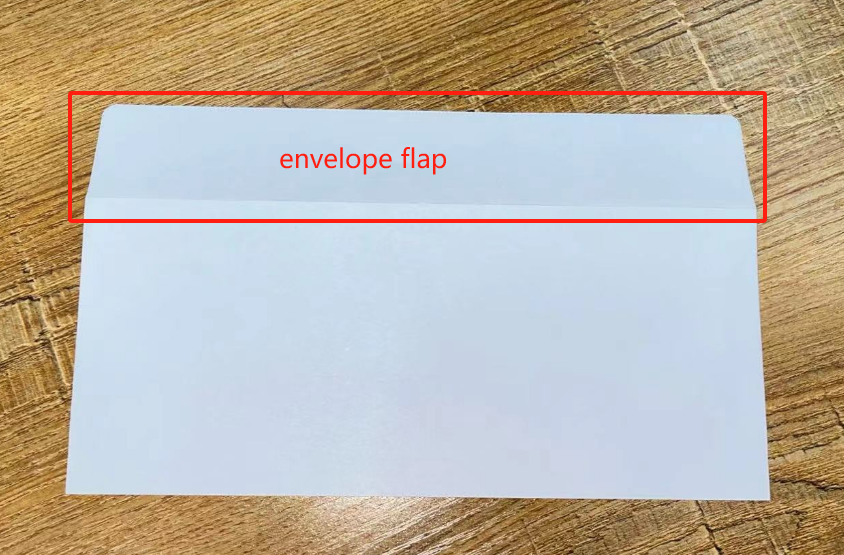
Asegúrate de adquirir sobres con una solapa de borde ancho para garantizar la compatibilidad óptima con el trazador de bolígrafo UUNA TEK® iAuto. Este diseño permite que las ruedas de presión del robot de escritura presionen eficazmente el borde del sobre durante el proceso de escritura.
Ten en cuenta la solapa del sobre al calcular el tamaño del lienzo que se utilizará. Este paso garantiza que la máquina reconozca con precisión el tamaño real del sobre, lo que mejora la precisión de la composición.
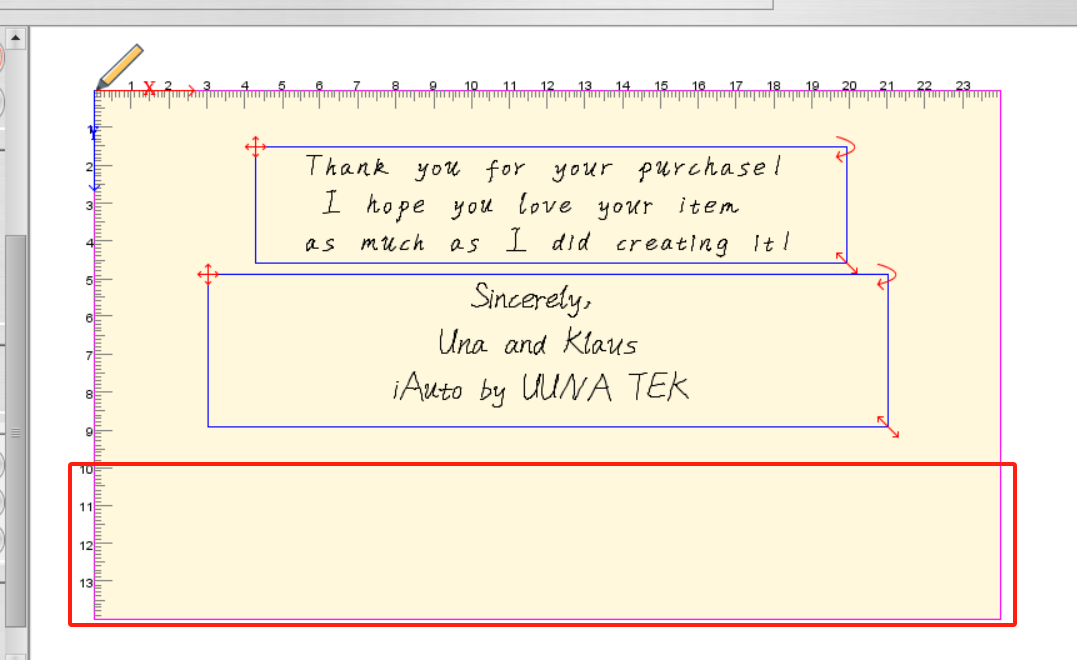
Ten en cuenta que la solapa del sobre normalmente permanece en blanco durante la composición; evita añadir texto en esta zona.
Antes de insertar los sobres en la ranura para papel, despliega y aplana las solapas. Este paso crucial evita atascos de papel y garantiza que las ruedas de presión tengan espacio suficiente para presionar el sobre durante la escritura.
Extiende estas precauciones a otros materiales, como tarjetas de felicitación o papel. Deja un espacio en blanco recomendado de 15-20 mm alrededor del papel para que las ruedas de presión dispongan de espacio suficiente durante el proceso de escritura.
Ten en cuenta que los sobres con solapas anchas son muy adecuados para este proceso, como se indica a continuación:
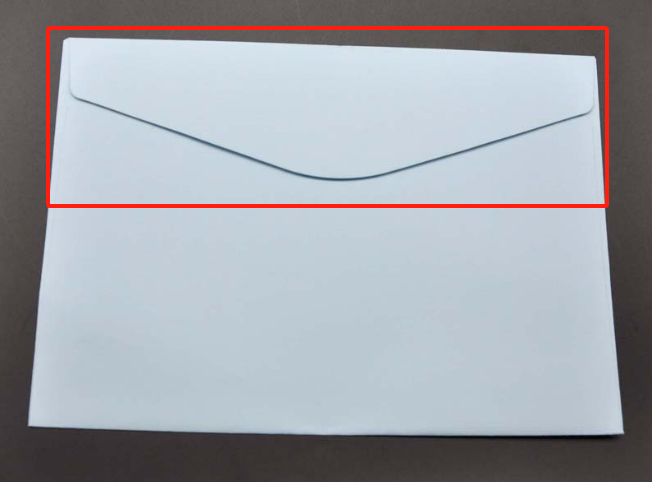
Evita utilizar sobres con solapas de menos de 20 mm de altura o con una solapa triangular. Esta recomendación garantiza un rendimiento óptimo y previene posibles problemas durante el proceso de escritura automática con el trazador de bolígrafo UUNA TEK® iAuto.
Parte 2 - Elaboración del contenido del sobre:
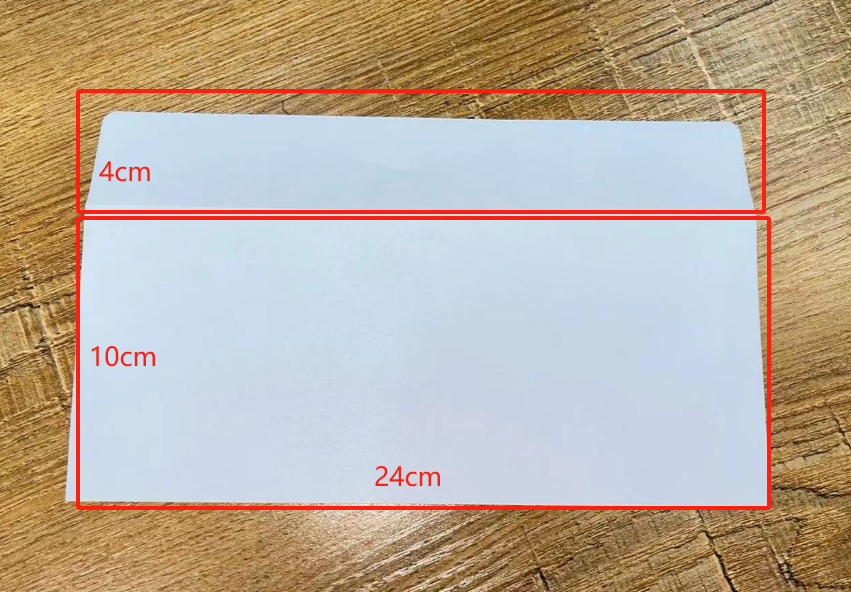
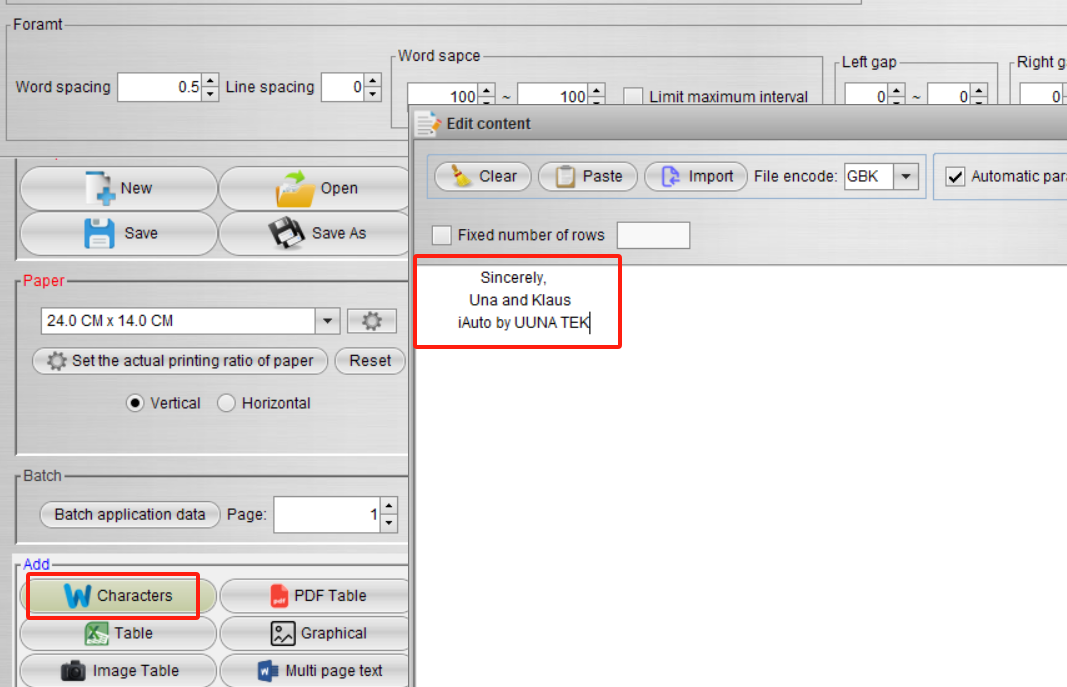
Inicia el software y ve a la función Tabla. Ajusta el tamaño del lienzo para que coincida con las dimensiones del sobre. Según las especificaciones anteriores, el tamaño del sobre es de 20*10 cm (sin incluir la solapa desplegada), con una altura de solapa de 4 cm: establece el tamaño del lienzo en 24*14 cm. Este paso garantiza la representación y la alineación precisas de tu contenido dentro del espacio designado del sobre.
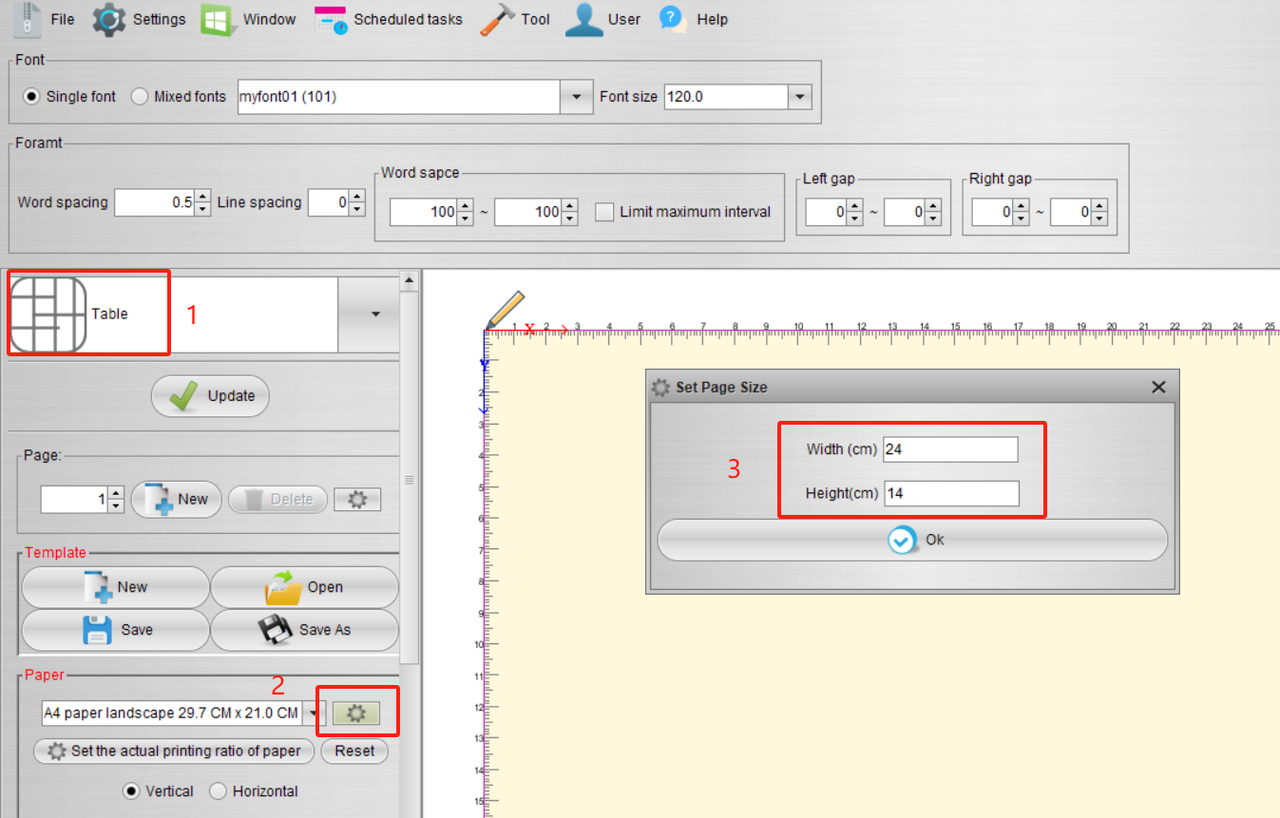
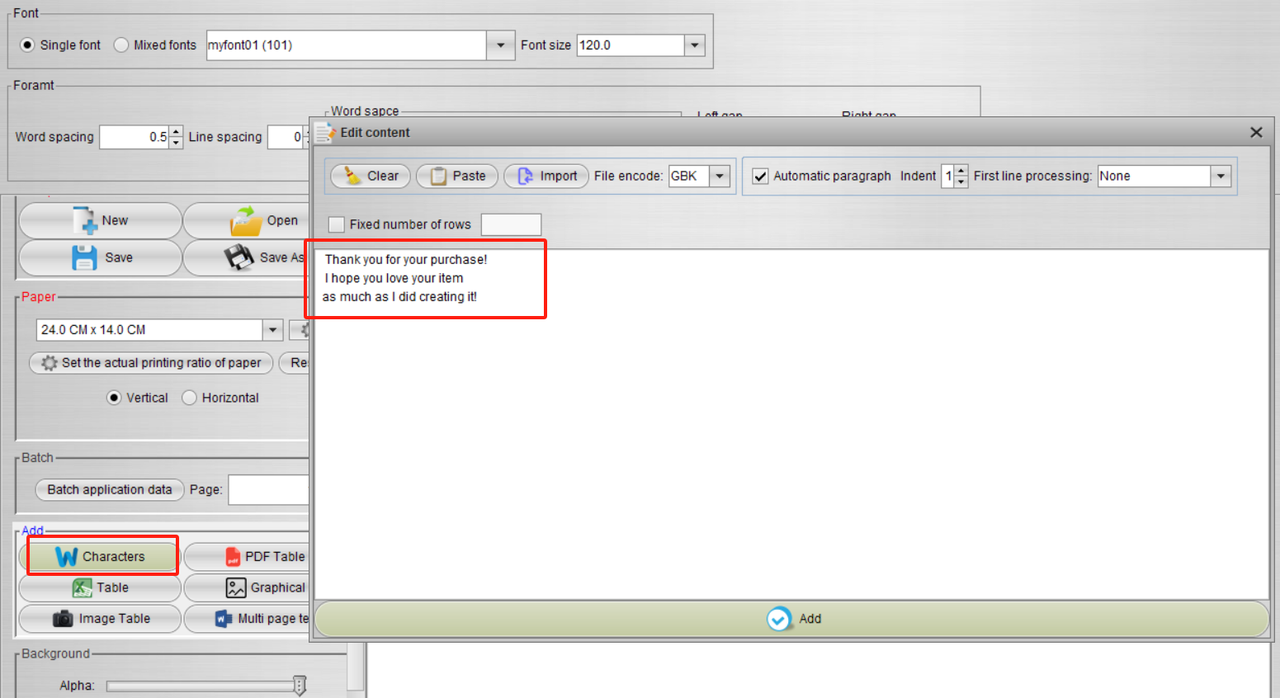
Incorpora el contenido de texto preparado previamente al lienzo mediante la función Caracteres. Este sencillo paso agiliza el proceso de introducir el texto en el espacio designado, mejorando la eficiencia y la precisión del diseño de tu sobre con el trazador de bolígrafo UUNA TEK® iAuto.
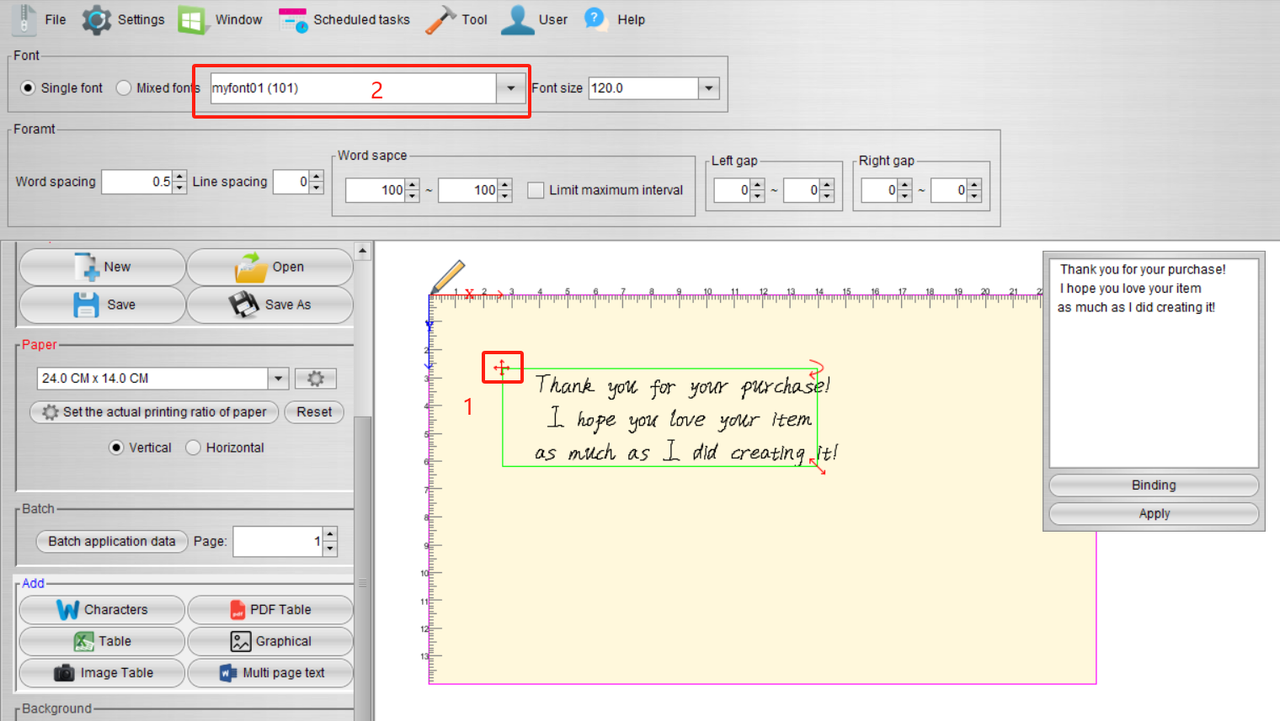
Haz clic en el cursor en forma de cruz situado en la esquina superior izquierda del texto para resaltarlo todo. A continuación, ve a las opciones de fuente para cambiar fácilmente entre distintos estilos de fuente. Esta función te permite personalizar y probar diferentes opciones de fuente, aportando un toque de creatividad al contenido de tu sobre con el trazador de bolígrafo UUNA TEK® iAuto.
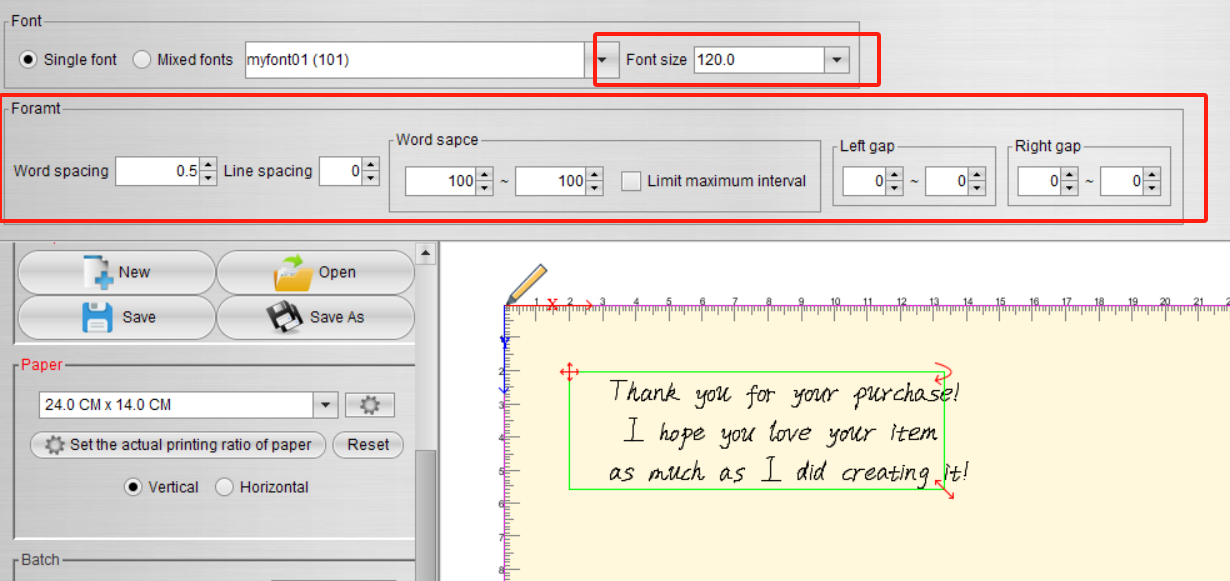
Además, puedes perfeccionar el diseño del sobre mediante las siguientes funciones:
- Tamaño de fuente: Modifica el tamaño del texto según sea necesario. Si parece demasiado pequeño, puedes introducir cualquier valor para ajustar el tamaño de forma personalizada.
- Espaciado entre palabras: Ajusta con precisión el espacio entre las letras individuales para lograr el aspecto visual deseado.
- Interlineado: Ajusta el espacio entre las líneas para mejorar el diseño general.
- Espacio entre palabras: Regula el espacio entre las palabras. El sistema genera espacios aleatorios dentro de valores máximos y mínimos predeterminados, simulando la aleatoriedad natural asociada con la escritura a mano.
- Espacio izquierdo, espacio derecho: Ajusta el tamaño de los espacios entre los límites izquierdo y derecho y las palabras. Al igual que el espaciado entre palabras, estos intervalos se generan aleatoriamente dentro de valores máximos y mínimos especificados, reproduciendo la variabilidad natural de la escritura a mano. En conjunto, estas funciones te permiten personalizar y perfeccionar la estética de tus sobres con el trazador de bolígrafo UUNA TEK® iAuto.
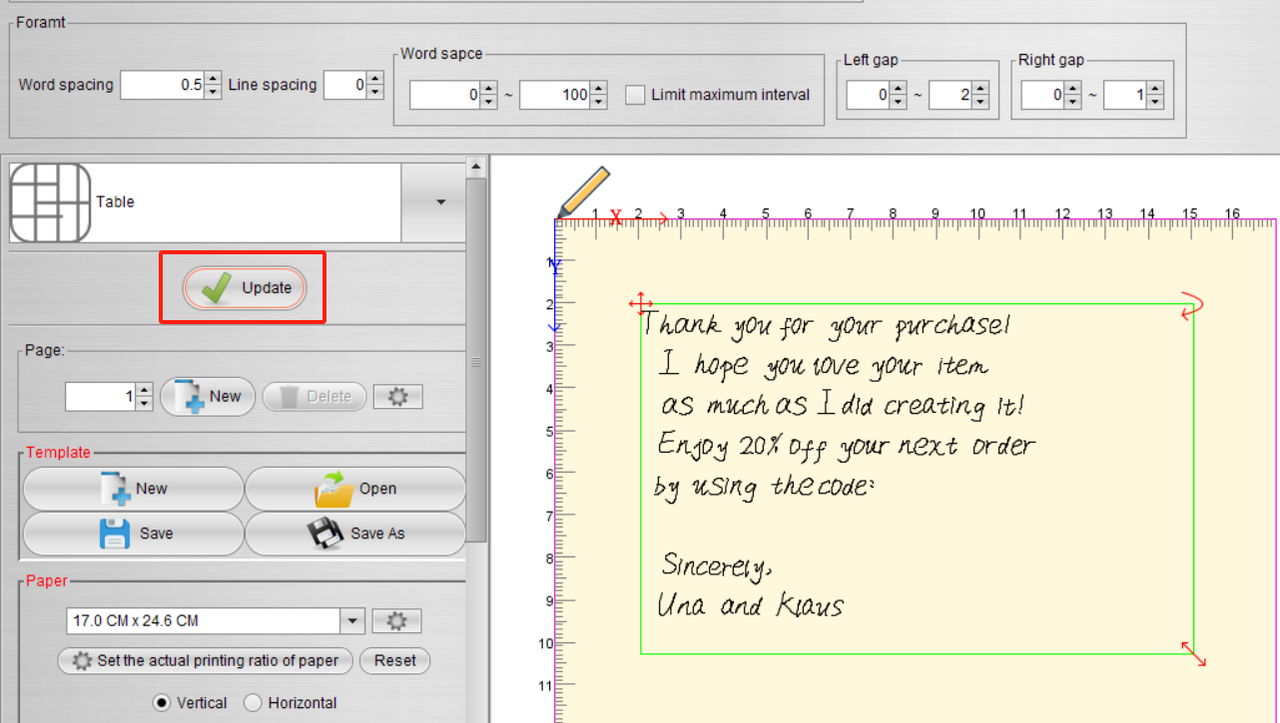
En las opciones de la izquierda, cada clic en el botón "update" hace que el software ajuste de forma autónoma y aleatoria el espaciado entre palabras según la configuración especificada. Además, el software cambia de fuente sin problemas de acuerdo con el estilo de fuente personalizado, lo que aporta un toque realista al resultado final. Esta función de actualización dinámica mejora la autenticidad del contenido generado y garantiza un efecto más realista y visualmente atractivo con el trazador de pluma UUNA TEK® iAuto.
Del mismo modo, puede modificar rápidamente el texto y perfeccionar el diseño de una manera similar a Microsoft Word. Esta interfaz fácil de usar permite realizar ajustes sencillos y familiares, agilizando el proceso de perfeccionamiento del diseño de su contenido con el trazador de pluma UUNA TEK® iAuto.
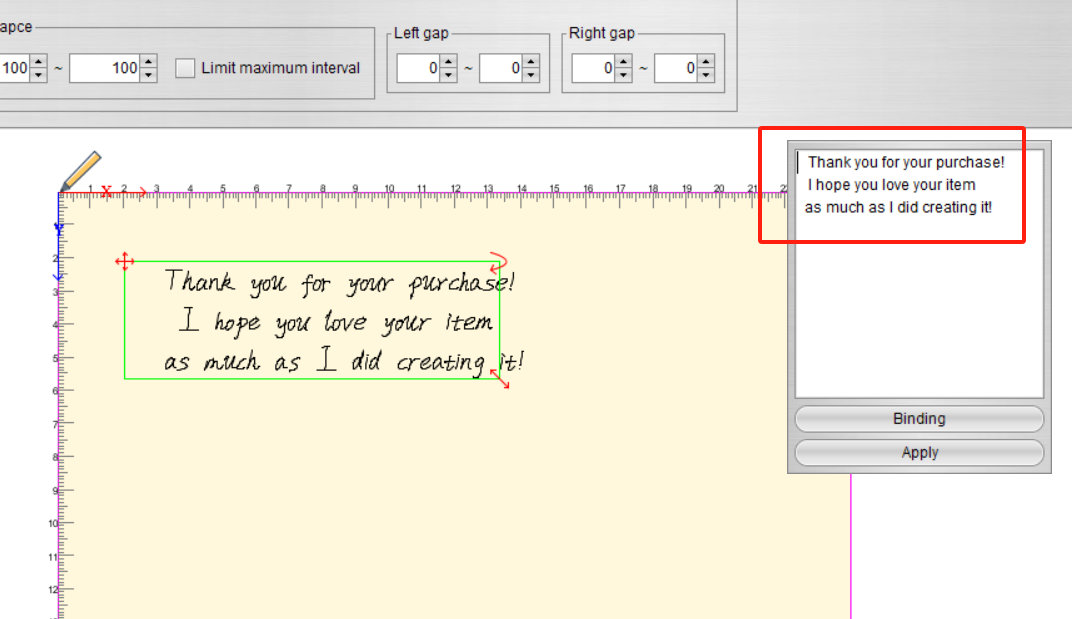
Además, hemos implementado algoritmos para ajustar aleatoriamente los ángulos del texto. Si el efecto generado no le parece satisfactorio, considere modificar el rango de ajuste automático. Este parámetro puede ajustarse cómodamente en esta sección, lo que le proporciona flexibilidad para perfeccionar y optimizar el atractivo visual del texto con el trazador de pluma UUNA TEK® iAuto.
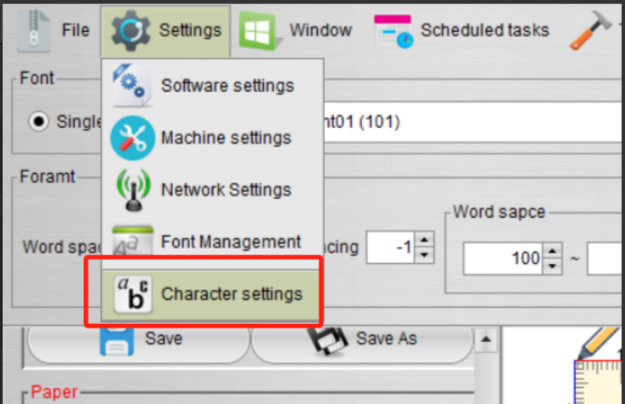
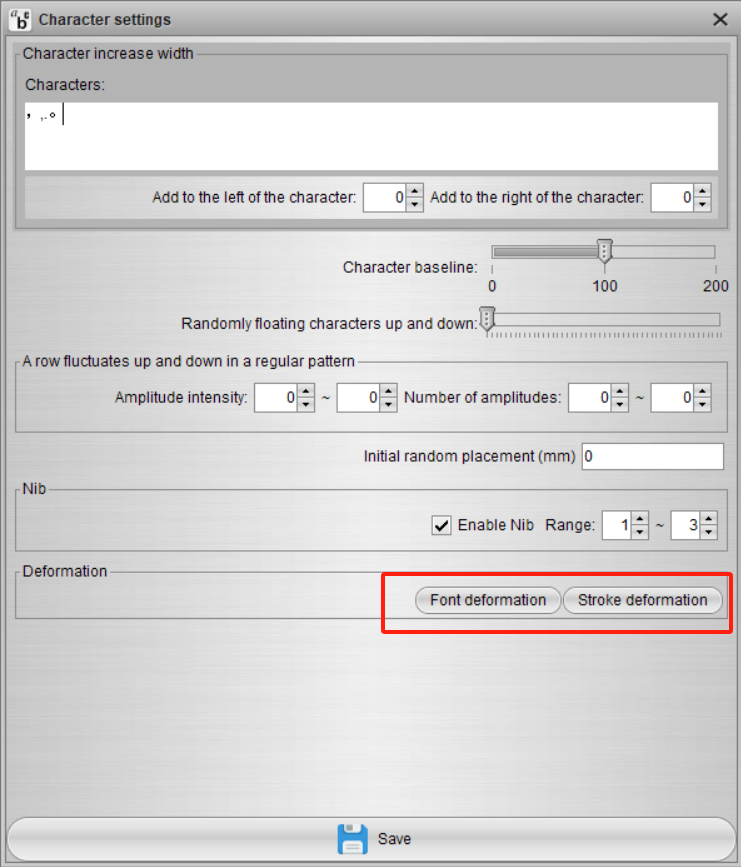
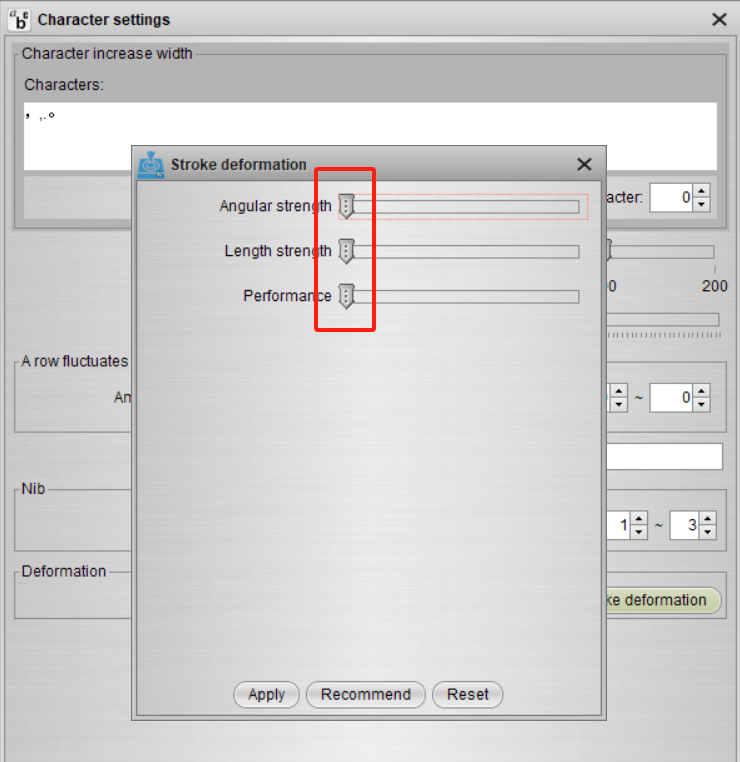
Para obtener resultados óptimos, se recomienda establecer los parámetros de Deformación de trazo en los valores mínimos. Este ajuste garantiza la precisión y reduce las distorsiones no deseadas, lo que contribuye a obtener un resultado más limpio y refinado al utilizar el trazador de pluma UUNA TEK® iAuto.
Asegúrese de que el tamaño del texto en Deformación de fuente esté establecido en el 100 % sin escalado para mantener una apariencia uniforme y sin alteraciones. Este ajuste conserva el tamaño previsto y la integridad visual del texto, mejorando la calidad general del resultado con el trazador de pluma UUNA TEK® iAuto.
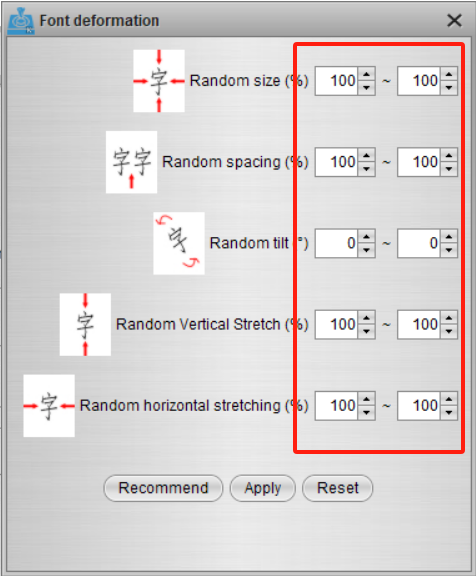
Siguiendo los pasos mencionados anteriormente, puede incorporar sin esfuerzo varios párrafos de texto para una composición completa. El proceso intuitivo le permite organizar y diseñar su contenido fácilmente con el trazador de pluma UUNA TEK® iAuto, lo que proporciona flexibilidad y eficiencia para crear diseños diversos y atractivos.
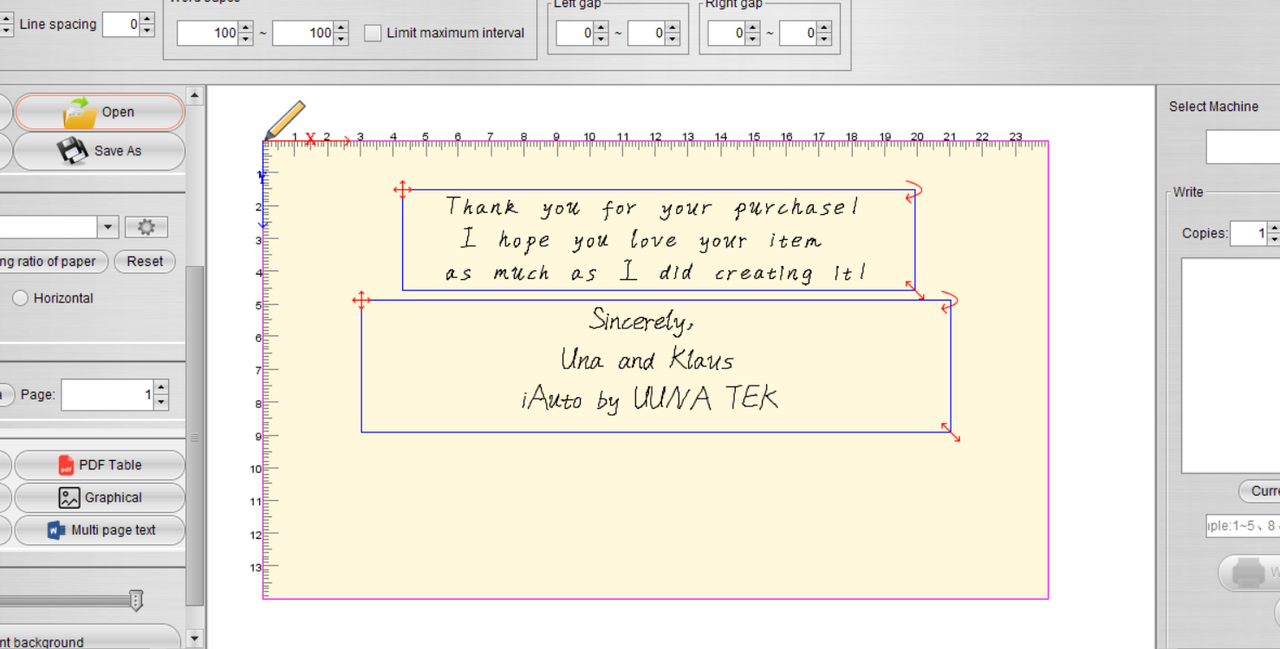
Este es el diseño final después de implementar los pasos descritos:
Tenga en cuenta que la sección de la solapa, resaltada en el recuadro rojo de abajo, debe dejarse en blanco y no incluirse en el proceso de composición:
Parte 3 - Inicio de la producción por lotes:
Ahora, pasemos a la producción por lotes de los sobres. Sigue estos pasos:
-
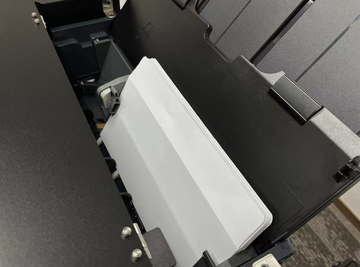
Coloca el sobre boca abajo en la ranura de alimentación de papel. Es importante tener en cuenta que el punto de inicio real de la escritura se encuentra en la esquina inferior derecha de la máquina.
-
Ajusta la posición del tope para que coincida con el ancho del sobre. Esto garantiza una alineación adecuada y un procesamiento fluido durante la fase de producción por lotes con el trazador de pluma iAuto® de UUNA TEK.
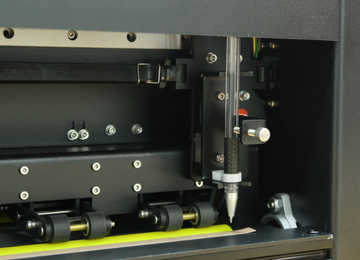
Instala la pluma:
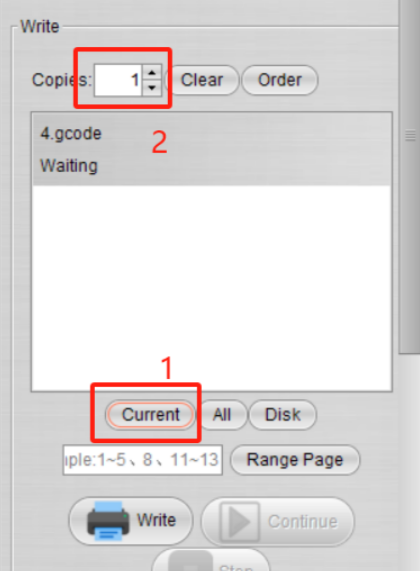
Haz clic en "Actual" para generar el código G del archivo actual. Después, establece la cantidad que se escribirá. Este paso finaliza la preparación para la producción por lotes y te permite personalizar el número de sobres que procesará el trazador de pluma iAuto® de UUNA TEK.
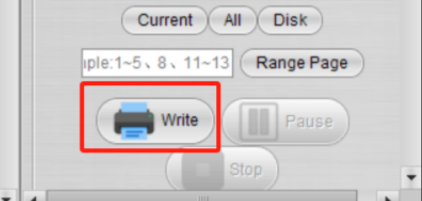
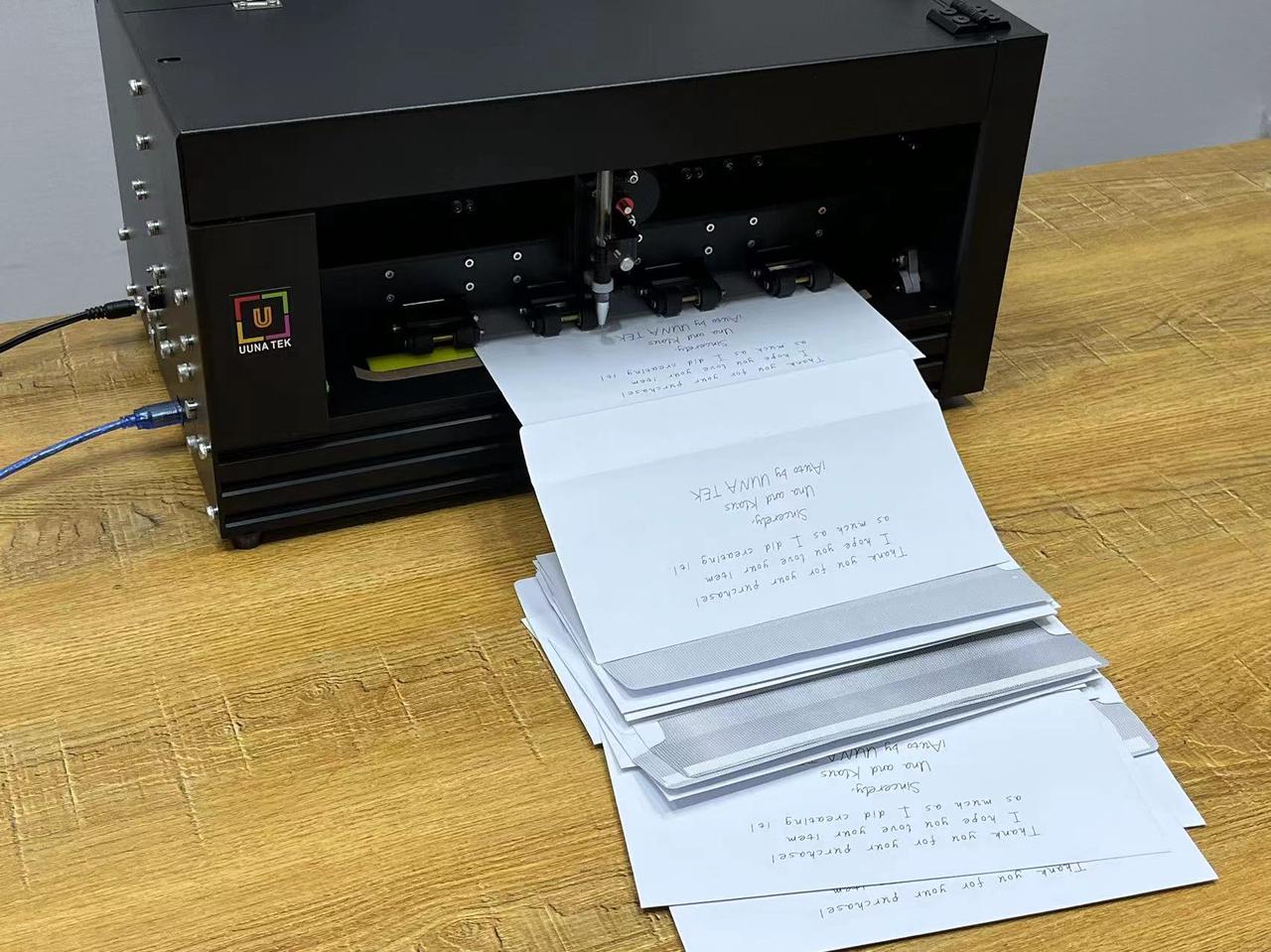
Una vez completados todos los preparativos, solo tienes que hacer clic en el botón "Escribir" para iniciar el proceso de producción. Este comando pone en marcha el trazador de pluma iAuto® de UUNA TEK y da vida a tus sobres meticulosamente diseñados de forma rápida y automatizada.
Este es el resultado final:
Más artículos relacionados con iAuto:
- Cómo automatizar la escritura masiva de tarjetas A6 con la máquina de escritura automática iAuto de UUNA TEK
- Cómo automatizar la escritura masiva de sobres n.º 10 con la máquina de escritura automática iAuto de UUNA TEK
- Los 10 mejores consejos para evitar atascos de papel con la máquina de escritura automática iAuto
- Obtén miles de variaciones de fuentes con la función de deformación de fuentes/trazos
- Escritura en grandes cantidades con el trazador de pluma iAuto: cómo abrir y utilizar archivos TXT o de Word con las fuentes seleccionadas
- [Tutorial de iAuto]Convertir texto a SVG con Inkscape para el trazador de pluma iAuto
- [Tutorial de iAuto]Producción automática de invitaciones de boda: una guía con iAuto para San Valentín
- [Tutoriales de iAuto]Cómo instalar el software para el trazador de pluma iAuto de UUNA TEK®
- [Tutoriales de iAuto]Cómo escribir automáticamente en grandes cantidades usando varias fuentes con el trazador de pluma iAuto
- [Tutoriales de iAuto] Cómo registrarse y conectarse al trazador de pluma iAuto de UUNA TEK®
- [Tutoriales de iAuto]Cómo hacer tarjetas de felicitación en grandes cantidades con el trazador de pluma de alimentación automática iAuto