

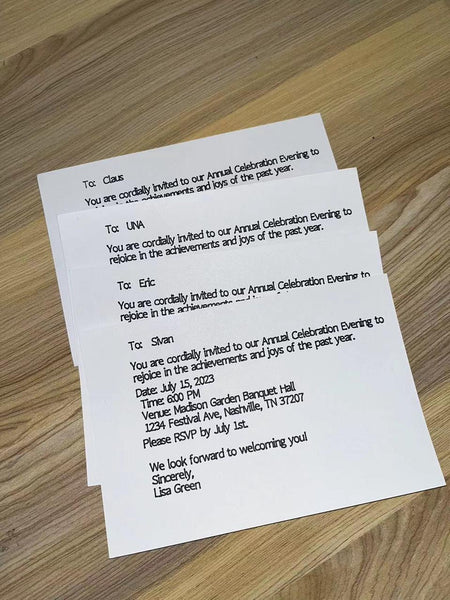
Te damos la bienvenida a nuestra guía completa para optimizar el proceso de escritura de tarjetas con la innovadora UUNA TEK iAuto Automatic Writing Machine. En este tutorial, te guiaremos paso a paso por el proceso de automatización de la escritura masiva de tarjetas A6, garantizando eficiencia y precisión para tus proyectos de tarjetas personalizadas. Tanto si eres propietario de una pequeña empresa como organizador de eventos o aficionado a la creatividad, aprovecha el poder de la automatización para llevar fácilmente tu producción de tarjetas al siguiente nivel. Consulta los pasos detallados para Automatizar la escritura masiva de tarjetas A6 con las máquinas de escritura iAuto.
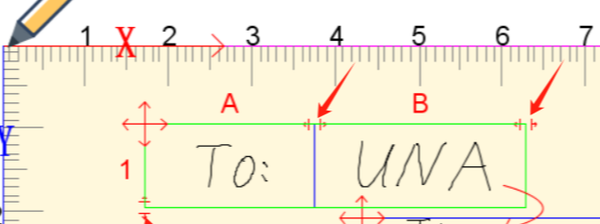
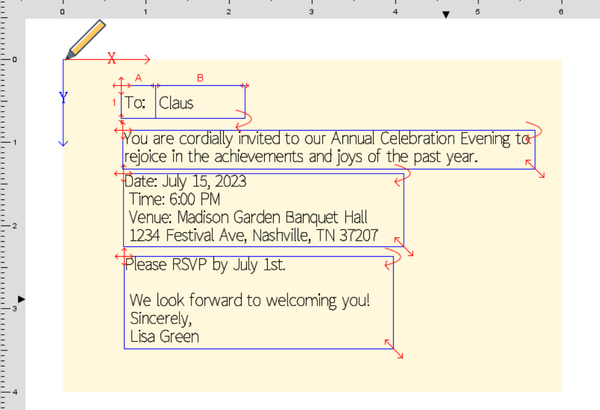
Paso 1 - Crear el contenido de la tarjeta
Resumen: En conclusión, la UUNA TEK iAuto Automatic Writing Machine ofrece una solución revolucionaria para automatizar la escritura masiva de tarjetas A6. Con su software intuitivo y sus funciones personalizables, puedes crear fácilmente tarjetas personalizadas para diversas ocasiones con una eficiencia y precisión incomparables. Di adiós a las complicaciones de la escritura manual y da la bienvenida a una producción de tarjetas optimizada. Invierte hoy en la iAuto Automatic Writing Machine y descubre un mundo de posibilidades para tus proyectos creativos.
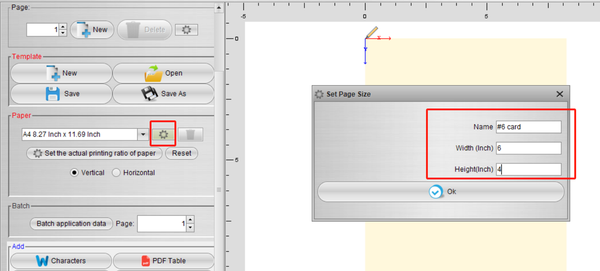
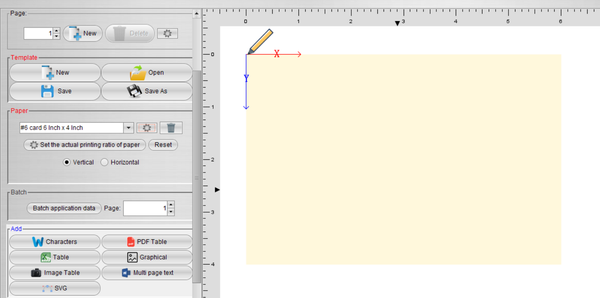
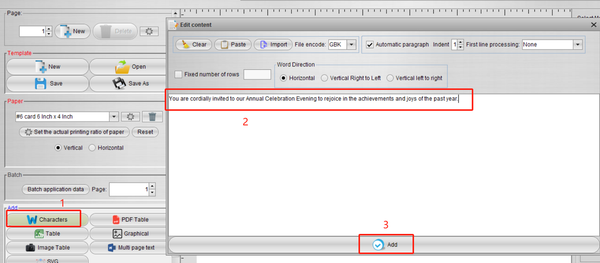
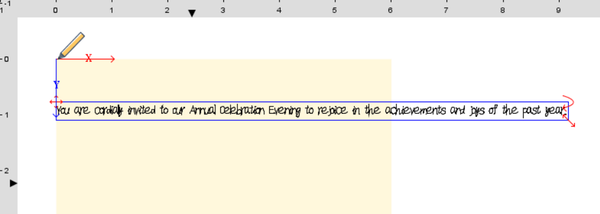
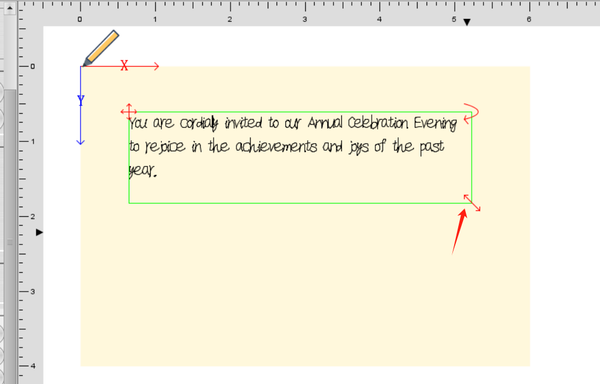
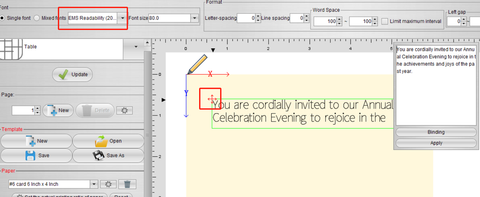

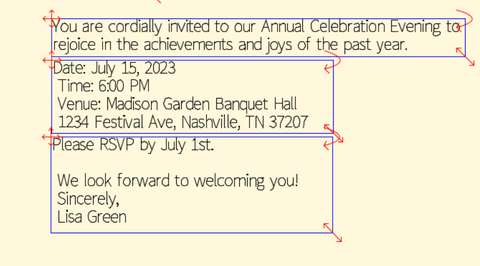
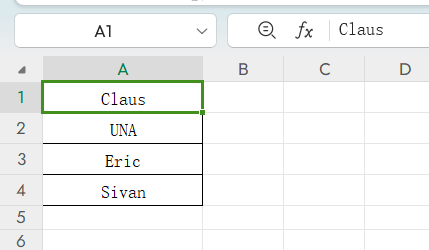
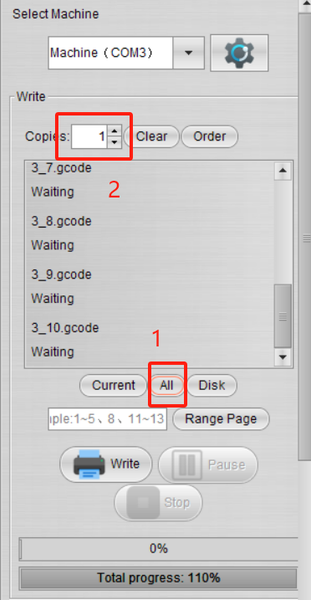
Paso 2 - Configuración de escritura por lotes
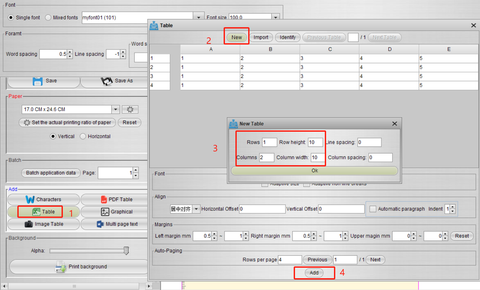
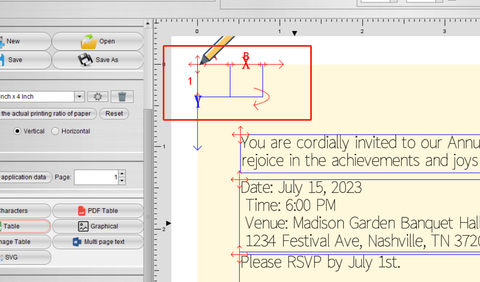
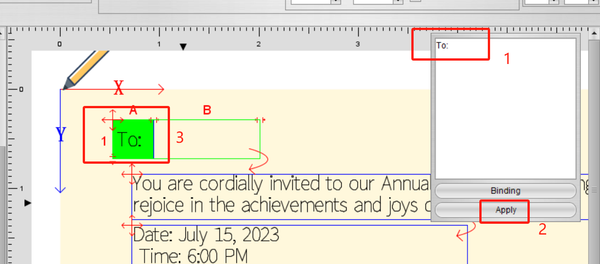
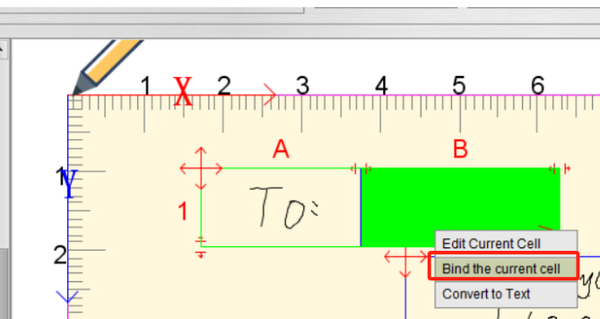
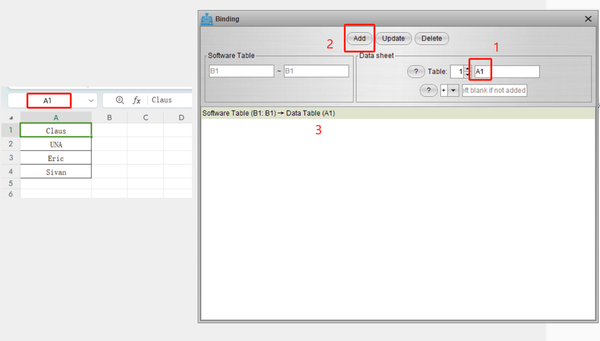
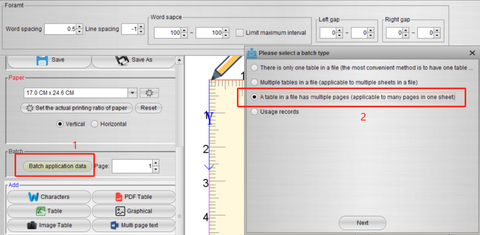
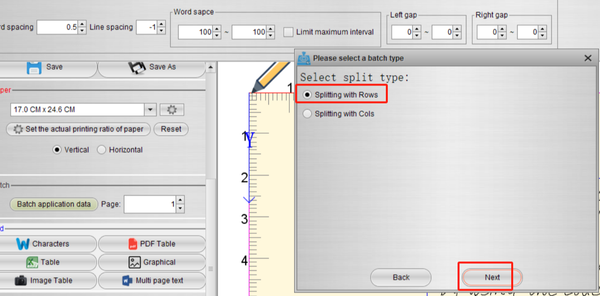
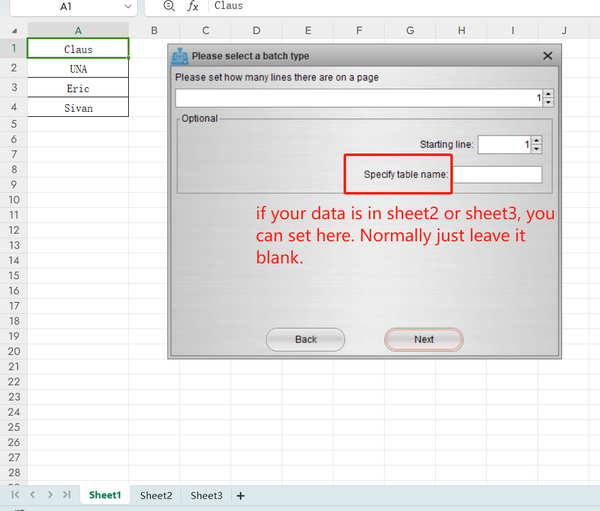
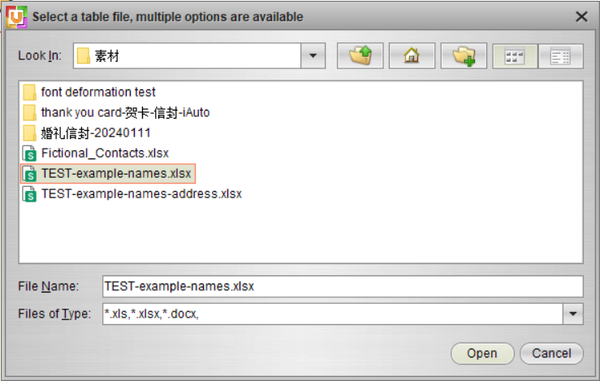
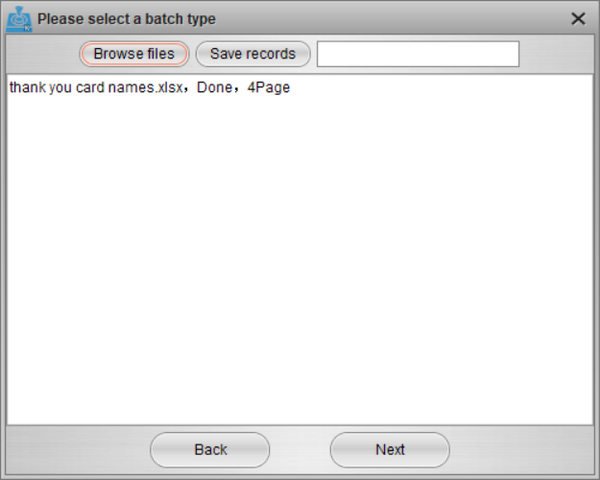
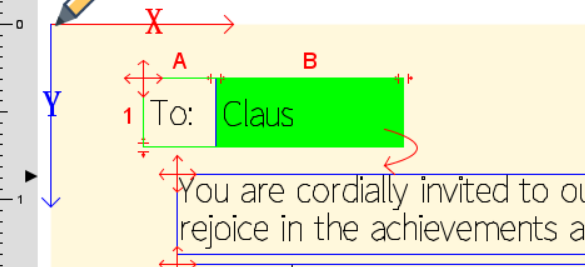
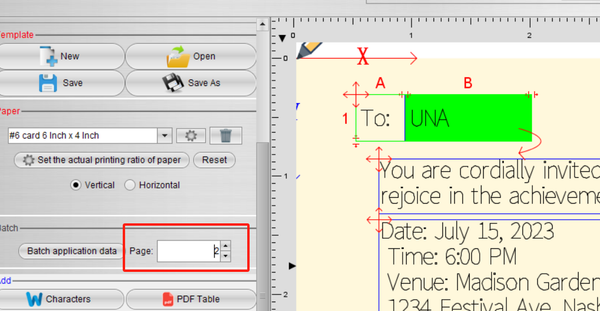
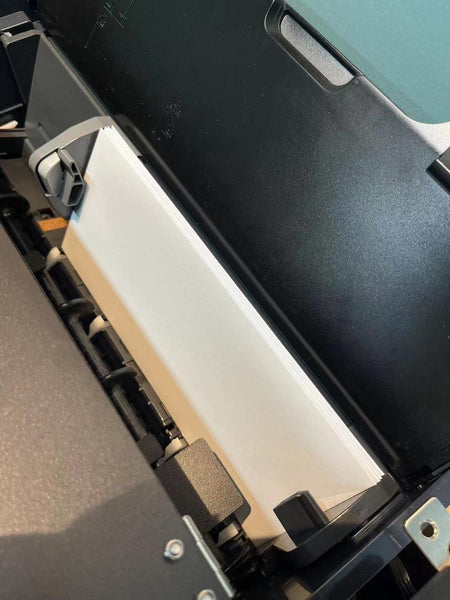
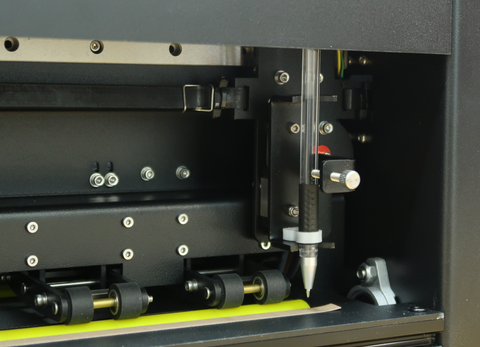
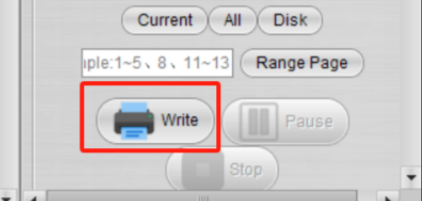
Paso 3 - Iniciar la producción por lotes
Resumen
Más artículos relacionados con iAuto:
- Cómo automatizar la escritura en serie de sobres n.º 10 con la máquina de escritura automática iAuto de UUNA TEK
- Los 10 mejores consejos para evitar atascos de papel con la máquina de escritura automática iAuto
- Obtén miles de variaciones de fuentes con la función de deformación de fuentes/trazos
- Escritura en serie con el trazador de pluma iAuto: cómo abrir y utilizar archivos TXT o de Word con fuentes seleccionadas
- [Tutorial de iAuto]Cómo convertir texto a SVG con Inkscape para el trazador de pluma iAuto
- [Tutorial de iAuto]Producción automática de invitaciones de boda: una guía con iAuto para el Día de San Valentín
- [iAuto Tutoriales]Cómo escribir sobres en serie con la máquina de escritura automática iAuto
- [iAuto Tutoriales]Cómo instalar el software para el trazador de pluma iAuto de UUNA TEK®
- [iAuto Tutoriales]Cómo realizar escritura automática en serie con varias fuentes usando el trazador de pluma iAuto
- [iAuto Tutoriales] Cómo registrar y conectar el trazador de pluma iAuto de UUNA TEK®
- [iAuto Tutoriales]Cómo crear tarjetas de felicitación en serie con el trazador de pluma de alimentación automática iAuto