
![[iAuto Tutorials] Batch Writing Greeting Cards in 10 Fonts](http://es.uunatek.com/cdn/shop/articles/11_51190486-4683-49cd-828c-4e64f8cdf6d6.png?v=1752398098&width=1100)
Supongamos que tengo 10 fuentes diferentes y necesito escribir 10 o más tarjetas de felicitación por lotes. El contenido de cada tarjeta de felicitación es el mismo, pero las fuentes son diferentes. ¿Existe un método práctico y rápido? Hoy intentaremos utilizar el trazador de pluma UUNA TEK® iAuto para crear rápidamente tarjetas de felicitación con el mismo contenido en diferentes fuentes. Este es el índice:
- Parte 1 - Preparar diferentes fuentes
- Parte 2 - Configuración de escritura masiva
- Parte 3: iniciar la producción en serie
- ¿Necesitas la fuente alemana de UUNA TEK?
Parte 1 - Preparar diferentes fuentes
Primero debes preparar diferentes fuentes. Nuestro software incluye algunas fuentes. Si no son suficientes, puedes crearlas mediante nuestro software de fuentes personalizadas (sitio web: http://www.kvenjoy.com/?locale=en#fontapp, que también es compatible con teléfonos móviles, tabletas y ordenadores).
Para saber cómo crear fuentes personalizadas, puedes consultar el siguiente tutorial, cuya primera parte trata sobre cómo personalizar tus fuentes>>>
Parte 2 - Configuración de escritura masiva
Después de preparar la fuente, podemos utilizarla para crear el contenido de nuestra tarjeta de felicitación.
Abre el software, selecciona la función Tabla y configura el tamaño del lienzo según el tamaño de la tarjeta de felicitación.

Importa el contenido de texto preparado al lienzo mediante la función de caracteres:

Haz clic en el cursor en forma de cruz de la esquina superior izquierda para seleccionar todo el texto y, a continuación, selecciona una fuente para generar una tarjeta de felicitación con la primera fuente:
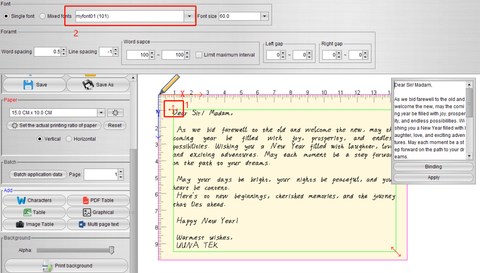
Consejos: Podemos organizar el diseño de las tarjetas de felicitación mediante las siguientes funciones.
Tamaño de fuente: Ajusta el tamaño del texto. Si no es lo suficientemente grande, puedes introducir cualquier valor para ajustar el tamaño.
Espaciado entre caracteres: Ajusta el espacio entre las letras.
Interlineado: Ajusta el interlineado.
Espacio entre palabras: Ajusta el espacio entre las palabras. Los espacios entre palabras se generan aleatoriamente entre los valores máximo y mínimo para simular la aleatoriedad de la escritura natural.
Margen izquierdo, margen derecho: Ajusta el tamaño del espacio entre los límites izquierdo y derecho y las palabras. Asimismo, los intervalos se generan aleatoriamente entre los valores máximo y mínimo para simular la aleatoriedad de la escritura natural.
Además, se recomienda dejar 20 mm de espacio alrededor del texto para que el robot de escritura pueda escribir con normalidad (para evitar que las ruedas que presionan el papel no tengan suficiente espacio para presionarlo).

Después de configurar la primera fuente, configuremos la segunda.
En la opción Página, añade una página nueva:

Después copia el contenido de la primera página a la segunda. Selecciona el contenido de la primera página y haz clic derecho para copiarlo:
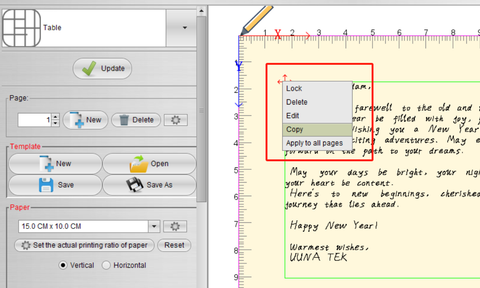
Luego cambia a la segunda página y haz clic derecho para pegar:

Del mismo modo, selecciona el texto y luego selecciona otra fuente. Después de maquetarlo, se establece la fuente de la segunda tarjeta de felicitación:

Mediante el mismo método, podemos configurar 10 fuentes diferentes para 10 tarjetas de felicitación diferentes:

Parte 3: iniciar la producción en serie
Por último, es hora de hacer tarjetas de felicitación en serie.
Si es la primera vez que utilizas la máquina, consulta aquí cómo registrar y conectar el trazador de pluma iAuto:
Cómo registrar y conectar el trazador de pluma iAuto de UUNA TEK®
Después de conectar la máquina, haz clic en el botón Todo para generar archivos gcode para todas las páginas:

Luego haz clic en Escribir para comenzar automáticamente a hacer tarjetas de felicitación:

¿Necesitas la fuente alemana de UUNA TEK?
Más artículos relacionados con iAuto:
- Cómo automatizar la escritura en serie de tarjetas A6 con la máquina de escritura automática iAuto de UUNA TEK
- Cómo automatizar la escritura en serie de sobres n.º 10 con la máquina de escritura automática iAuto de UUNA TEK
- Los 10 mejores consejos para evitar atascos de papel con la máquina de escritura automática iAuto
- Obtén miles de variaciones de fuentes con la función de deformación de fuentes/trazos
- Escritura en serie con el trazador de pluma iAuto: cómo abrir y utilizar archivos TXT o de Word con fuentes seleccionadas
- [iAuto Tutorial]Cómo convertir texto a SVG con Inkscape para el trazador de pluma iAuto
- [iAuto Tutorial]Producción automática de invitaciones de boda: una guía con iAuto para el Día de San Valentín
- [iAuto Tutoriales]Cómo escribir sobres en serie con la máquina de escritura automática iAuto
- [iAuto Tutoriales]Cómo instalar el software para el trazador de pluma iAuto de UUNA TEK®
- [iAuto Tutoriales]Cómo realizar escritura automática en serie con varias fuentes usando el trazador de pluma iAuto
- [iAuto Tutoriales] Cómo registrar y conectar el trazador de pluma iAuto de UUNA TEK®
- [iAuto Tutoriales]Cómo hacer tarjetas de felicitación en serie con el trazador de pluma de alimentación automática iAuto