

Este artículo es una contribución de @jim_a_g
Llevo algunos años creando obras de arte digitales y siempre me ha tentado la idea de utilizar un trazador de plumas para convertir mi trabajo en piezas físicas. Hace 10 años estuve a punto de empezar a trazar cuando compré por Internet un trazador Graphtec A1 barato de los años 80 (¿?), pero después de pasar demasiado tiempo lidiando con cables SCSI y paralelos, interruptores DIN y un PC antiguo, acabé rindiéndome. Conseguí hacer algunos trazados, pero fue una experiencia muy frustrante lograr incluso los trazados más sencillos con aquella máquina enorme y pesada.
No fue hasta 2025 cuando me aventuré de nuevo en el mundo del trazado. Después de mi desastre con la Graphtec, esperaba enfrentarme a dificultades y a una curva de aprendizaje pronunciada. Para mi sorpresa, el trazador de plumas Uuna tek iDraw H A3 demostró que mis preocupaciones eran infundadas y supuso toda una revelación para mí en el ámbito de las herramientas creativas. Aquí me gustaría compartir contigo los pasos detallados para dibujar obras de arte digitales con la máquina trazadora de plumas iDraw H A3.
Desde el momento en que lo sacas de la caja, el proceso de configuración es muy sencillo. Es cierto que requiere montaje, pero es mínimo y se proporcionan instrucciones claras mediante una carpeta de Google Drive (que se actualiza con regularidad). En realidad, aparte de apretar algunos tornillos y conectar unos cables, es prácticamente conectar y usar, así que incluso si eres nuevo en el trazado con plumas puedes empezar enseguida, con muy pocos obstáculos técnicos.
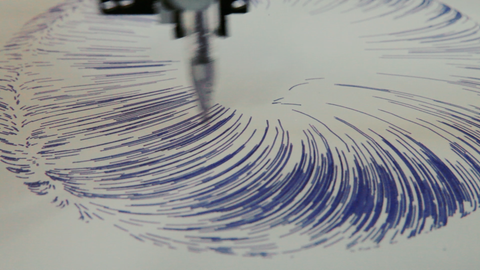
Lo primero que hice después de montar el trazador fue descargar un trazado de prueba de un repositorio de obras SVG gratuitas: plotterfiles.com. Descargué este diseño de una rosquilla en 3D, creado por @illus0r, Ivan Dianov.

Mi objetivo a largo plazo es, por supuesto, trazar mis propias obras, pero primero quería probar el trazador con algún patrón geométrico interesante y familiarizarme un poco con Inkscape.
Inkscape es un programa de arte vectorial de código abierto, como Adobe Illustrator o Affinity Designer, y es el software que utilizo para comunicarme con el trazador. Si hay personas que usan Processing o código para generar imágenes, estoy seguro de que existen otras formas de enviar el trabajo al trazador, pero como todas mis piezas se crean sin código, Inkscape es la opción que tiene más sentido para mí. Llevo años trabajando con Adobe Illustrator (la verdad es que debería desvincularme de Adobe, pero está tan arraigado en mi flujo de trabajo que resulta abrumador; aunque esa es otra historia), así que no soy ajeno al software vectorial e Inkscape fue bastante fácil de aprender a pesar de sus muchas diferencias. Sin embargo, aunque seas nuevo en el software vectorial, no es difícil de aprender y hay muchos tutoriales en YouTube. Una de las grandes funciones de Inkscape son sus extensiones. Una de ellas es la extensión para trazadores de plumas iDraw, que permite controlar completamente el trazador (¡obviamente, resulta bastante útil!). Permite hacer cosas básicas como devolver el carro de la pluma a su posición inicial y probar la subida y bajada de la pluma. También permite trazar toda la obra o especificar capas individuales, y cuenta con una herramienta útil para rellenar formas sólidas con tramado, algo que necesitarás si quieres reproducir un relleno. El sitio de Inkscape tiene toda una biblioteca de otras extensiones interesantes, como generadores de códigos de barras y generadores de patrones guilloché, que puedes descargar gratis.

Así que descargué el SVG, lo abrí en Inkscape y lo envié a trazar. Y aquí (sí, tan pronto) fue donde cometí mi primer error de principiante. No había especificado qué versión del trazador estaba utilizando en la extensión de iDraw para Inkscape. De forma predeterminada, está configurada para el modelo A4 y, como yo utilizaba un trazador A3, el trazado salió recortado. Es un error relativamente típico de principiante, uno que estoy seguro de que muchas personas cometen al pasar rápidamente por las instrucciones, pero errores como este ayudan a ilustrar un aspecto de la naturaleza del arte con trazadores: la resolución de problemas. Hay mucha experimentación. Desde los medios físicos, las plumas, los papeles y las técnicas, hasta decisiones de software como las direcciones de las rutas, el orden de las capas y los espaciados; y después, a veces, justo cuando crees que lo has configurado todo correctamente, cometes el error más elemental (como tener el modelo del trazador configurado en A4 en lugar de A3) y solo te das cuenta a mitad del trazado. Es un juego de ensayo y error, pero es divertido, y existe una sinergia entre el software digital y el resultado físico y tangible que puede impulsar de verdad a los artistas a explorar un amplio abanico de posibilidades creativas. Me quedaba despierto en la cama pensando en los materiales y trazados que podría crear.

Después de configurar correctamente el modelo de mi trazador, repetí el trazado utilizando papel A3 básico y uno de los bolígrafos de gel morado con purpurina de mis hijas. Estaba vibrando de emoción mientras veía al trazador ejecutar meticulosamente cada trazo. Esta interacción táctil con el proceso artístico añade una nueva dimensión a la creación digital para mí, tendiendo un puente entre el mundo virtual y el físico. Me hizo pensar sin parar en lo que podría trazar a continuación.

He estado trabajando en algunas piezas inspiradas en los kaiju y, más concretamente, en la serie japonesa original de Ultraman. Evocan cierta nostalgia al capturar fragmentos poco conocidos de escenas de la serie de televisión y reforzar aún más esa nostalgia al representarlos mediante los algoritmos de tramado de 4 colores de la clásica NES. Decidí que este sería mi primer miniproyecto: intentar encontrar una forma de trazar estas piezas.

No fue un proceso sencillo. Primero tuve que vectorizar a la perfección las imágenes de 120 x 120 píxeles y después aplicar un tramado al relleno de cada capa de color con el intervalo exacto para crear formas de píxeles sólidas que no se superpusieran. Era más fácil decirlo que hacerlo y hubo muchos intentos fallidos. Me he acostumbrado tanto a trabajar digitalmente, donde las imágenes pueden ser perfectas a nivel de píxel y estar alineadas con exactitud, que descubrí que lo que ves en pantalla rara vez se reproduce con precisión al trazarlo. De mis 4 colores, elegí uno para que fuera el color del papel (gris en este caso) y los otros 3 serían bolígrafos de gel.

En general, los bolígrafos de gel son bastante buenos para trazar porque tienen un flujo adecuado de tinta opaca, lo que significa que se verán incluso sobre papeles de colores. Sin embargo, cada capa debe trazarse individualmente y es fundamental asegurarse de devolver a cero la pluma del trazador, llevándola de nuevo a la posición inicial antes de empezar a imprimir una capa nueva. Si la posición de la pluma se desvía aunque solo sea 0,5 mm, acabarás con colores superpuestos.

El ancho de la pluma también es un poco complicado. Puedes intentar reproducir en Inkscape cómo crees que se comportarán las plumas, pero en la práctica el grosor de los trazos variará. Una pluma de 0,5 mm no siempre mide exactamente 0,5 mm y factores como el flujo de tinta o la velocidad de trazado pueden influir. Por ejemplo, los rotuladores de pintura Posca (PC-3M fino) indican que su grosor de trazo es de 0,9–1,3 mm y, aunque esa variación pueda parecer pequeña, incluso en un área tramada de tamaño A5 puede tener un impacto. En este caso, probablemente lo mejor sea establecer un espaciado del tramado de alrededor de 1 mm, pero habrá un componente de ensayo y error, así que recomiendo generar una hoja de prueba. Hay un programa excelente llamado Drawing Bot V3 que puede hacerlo por ti según tus especificaciones, pero no es gratuito, así que he generado algunos SVG para que los descargues y pruebes por tu cuenta gratis: A4_Pen_Calibration.svg A3_Pen_Calibration.svg
Después de experimentar y hacer algunos cálculos (las matemáticas no son mi fuerte), finalmente encontré un buen equilibrio. Utilizando papel gris para técnicas mixtas A5 Gris Clairefontaine y más bolígrafos de gel, tracé mis primeras piezas «de verdad», listas para probar en la impresora.

Puede que veas algunas zonas donde el grosor de línea no era del todo correcto, pero en general estoy satisfecho con ellas como pruebas y me siento lo bastante seguro para avanzar y crear algunas piezas finales. Recomiendo encarecidamente tomar notas a medida que avanzas. Para volver a conseguir estos trazados tendré que repetir unos 10 pasos diferentes con ajustes exactos, y si cambio el tipo de bolígrafos que utilizo o el tamaño del papel, tendré que volver a modificar y ajustar todo en consecuencia.

Una de las cosas que más me gustan de dar vida física a mi arte digital es la reaparición de los «accidentes felices». Cuando era estudiante, pasaba mucho tiempo experimentando con técnicas de impresión, serigrafía, linograbado, etc., y siempre había cierto grado de falta de control total sobre el resultado, lo que daba al proceso una magia especial. Me he acostumbrado tanto a que el arte digital pueda ser perfecto que el trazador me ha permitido volver a disfrutar de las imperfecciones de una impresión física.

Y así, más allá de su facilidad de uso, configuración y capacidades técnicas, el trazador de plumas Uuna Tek H A3 -quizá lo más importante- aporta una sensación de magia, diversión y emoción al proceso creativo. Ver cómo tus diseños cobran vida mientras el trazador mueve la pluma por el lienzo es realmente inspirador. Sea cual sea tu nivel, te animo a lanzarte y dejarte inspirar. Ahora estoy muy emocionado con el futuro de mi práctica creativa, ya que cuento con esta herramienta única en mi arsenal. Puedes seguir cómo avanzo en mis aventuras con el trazado a través de mi Instagram @jim_a_g.